El comando En línea > Descarga múltiple... esta disponible tanto en modalidad online como offline. Incluye una ejecución de compilación y generación de código de todas las aplicaciones contenidas en el proyecto que se han seleccionado. Además de una comprobación sintáctica (proceso de compilación) de estas aplicaciones, los códigos de aplicación relacionados se generarán y se cargarán en el controlador correspondiente. En la carpeta del proyecto de cada una de las aplicaciones seleccionadas para la descarga, se creará un archivo de información de compilación <nombre de proyecto>.<nombre de dispositivo>.<ID de aplicación>.compileinfo.
Después de ejecutar el comando Descarga múltiple..., en el cuadro de diálogo siguiente se proporcionará una lista de todas las aplicaciones contenidas en el proyecto:
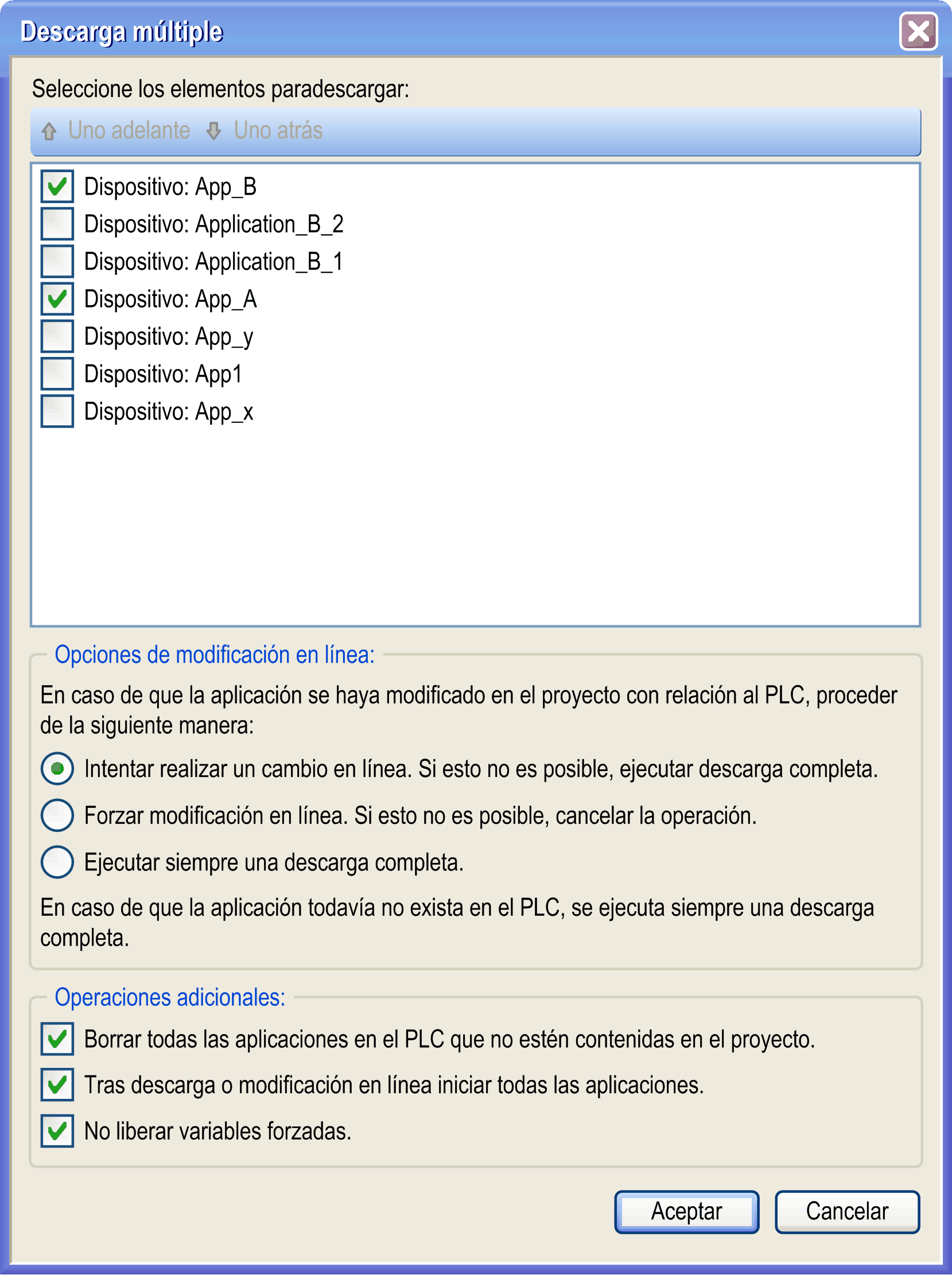
Puede seleccionar 1 o varias aplicaciones, aunque no se vayan a descargar en el mismo dispositivo. De forma predeterminada, todas las aplicaciones de nivel superior o las aplicaciones seleccionadas por última vez están activadas.
NOTA: Las aplicaciones seleccionadas se descargarán en el mismo orden que en el que se enumeran en el cuadro de diálogo. Básicamente, es un listado alfabético. Pueden producirse problemas si existen dependencias entre las aplicaciones. Por tanto, si es necesario cambie el orden de descarga de las aplicaciones con la ayuda de los botones Uno adelante y Uno atrás.
Consulte en el apartado siguiente un ejemplo de jerarquía de aplicaciones en el árbol Aplicaciones que, de forma predeterminada, dará como resultado un orden de descarga como el que se muestra en el cuadro de diálogo anterior.
Ejemplo de aplicaciones en el árbol Aplicaciones
App_A
- App_x
- App_y
- App1
App_B
- Application_B_1
- Application_B_2
En el caso de que una aplicación seleccionada para la descarga difiera de una versión anterior que ya se ha descargado en el controlador anteriormente, puede elegir una de las opciones siguientes:
|
Opción |
Descripción |
|---|---|
|
Intentar realizar un cambio en línea. Si esto no es posible, ejecutar descarga completa. |
De forma predeterminada, esta opción está seleccionada. Las partes modificadas de las aplicaciones seleccionadas se cambiarán en el controlador y sólo se descargarán en el controlador las partes creadas recientemente de las aplicaciones seleccionadas. |
|
Forzar modificación en línea. Si esto no es posible, cancelar la operación. |
Si un cambio en línea para al menos 1 de las aplicaciones seleccionadas no es posible (por ejemplo, si anteriormente se ha ejecutado el comando Limpiar todo o Limpiar aplicación), la descarga no se ejecutará. |
|
Ejecutar siempre una descarga completa. |
Independientemente de las versiones que ya haya en el controlador, todas las partes de las aplicaciones seleccionadas se volverán a cargar en este. |
Para aplicaciones que todavía no estén presentes en el controlador, se realizará automáticamente una descarga completa.
Asimismo, puede decidir (activando la casilla correspondiente):
oSi las aplicaciones existentes que ya no forman parte del proyecto deben eliminarse del controlador.
oSi las aplicaciones seleccionadas deben iniciarse después de realizar la descarga o cambio en línea.
La opción Iniciar todas las aplicaciones tras la descarga o cambio en línea reinicia todos los destinos de la descarga en el estado RUNNING, siempre y cuando sus respectivas entradas Run/Stop (Ejecutar/Detener) estén controlando el estado RUNNING e independientemente del último estado del controlador antes de iniciarse la descarga múltiple. Cancele la selección de esta opción si no desea que los controladores de destino se reinicien en el estado RUNNING. Además, antes de utilizar la opción Descarga múltiple, compruebe los cambios del programa de aplicación en un entorno virtual o entorno sin producción y compruebe que los controladores de destino y el equipo adjunto asumen las condiciones esperadas en el estado RUNNING (En ejecución).
|
|
|
FUNCIONAMIENTO IMPREVISTO DEL EQUIPO |
|
Compruebe siempre que el programa de aplicación funcione según lo esperado en todos los controladores y equipos de destino antes de ejecutar el comando de "Descarga múltiple…" con la opción "Tras descarga o modificación en línea iniciar todas las aplicaciones" seleccionada. |
|
El incumplimiento de estas instrucciones puede causar la muerte, lesiones serias o daño al equipo. |
NOTA: A diferencia de una descarga normal, durante una descarga múltiple, EcoStruxure Machine Expert no ofrece la posibilidad de crear una aplicación de arranque. Puede crear una aplicación de arranque manualmente en cualquier momento si selecciona Crear aplicación de inicio en el menú En línea de todos los controladores de destino (el controlador debe estar en estado STOPPED para poder realizar esta operación).
Tenga en cuenta que las variables de tipo PERSISTENT no se inicializan por lo general. Por el contrario, si ha cambiado el diseño de datos, se inicializarán automáticamente.
Con la opción No liberar variables forzadas activada, se inhibirá la descarga en el caso de que ya exista una aplicación con variables forzadas en el controlador y en el caso de que se haya modificado la implementación de esta aplicación. Se muestra el mensaje Error: Omitido porque una o varias variables fueron forzadas para esta aplicación en el cuadro de diálogo Resultado de descarga múltiple.
Después de confirmar la configuración en el cuadro de diálogo haciendo clic en Aceptar, primero se realizará una comprobación sintáctica de todas las aplicaciones seleccionadas. A partir de entonces, cada comunicación de la aplicación con el dispositivo relacionado debe verificarse antes de ejecutar la descarga.
La descarga se considerará completa después de que se visualice una lista de las aplicaciones seleccionadas con información detallada sobre las operaciones realizadas para cada aplicación.
Cuadro de diálogo Resultado de descarga múltiple
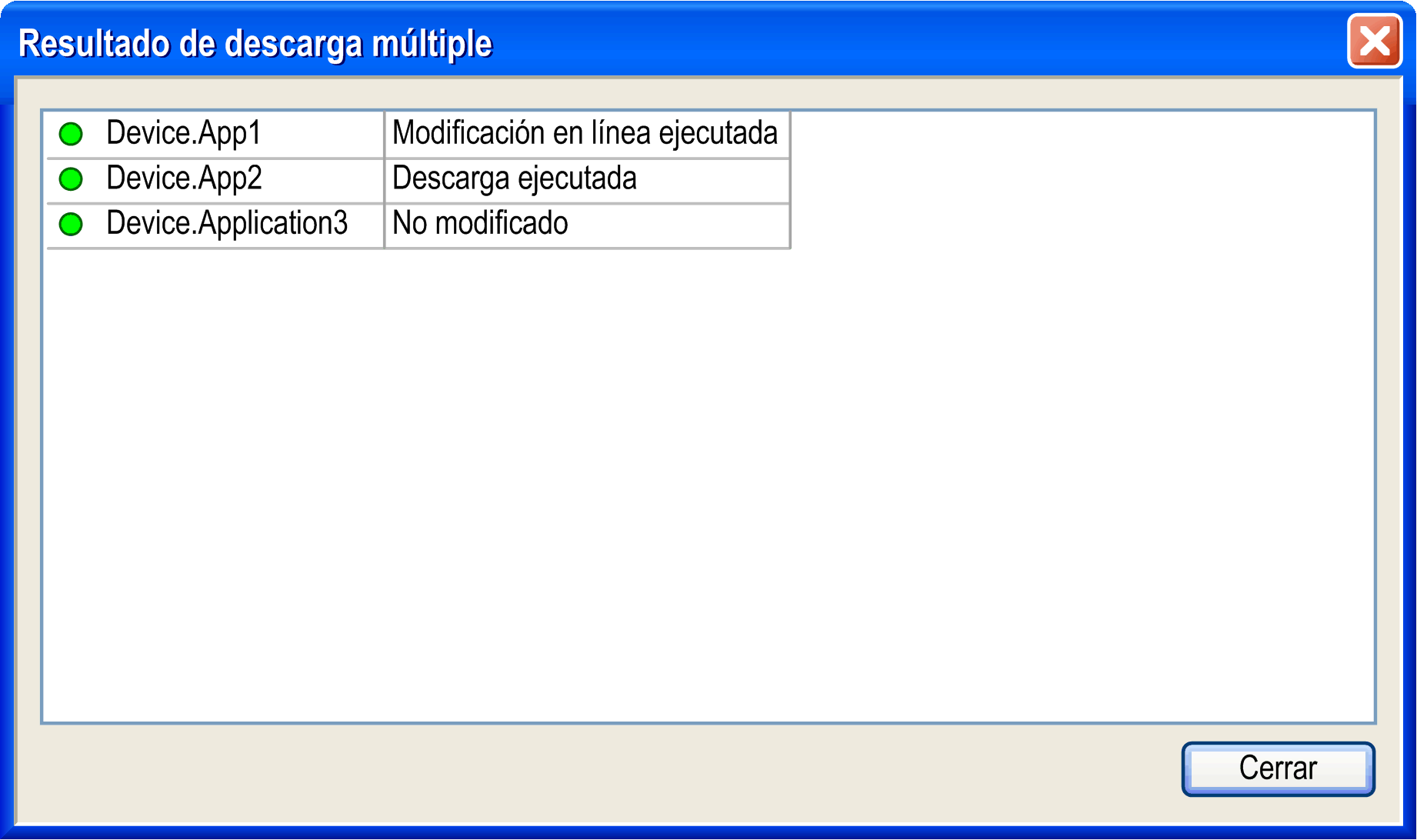
Si la opción Modalidad online segura está activada en la Configuración de comunicación del dispositivo respectivo, deberá confirmarla después de llamar a este comando.
Descargar a una HMI o a un HMI Controller
Si utiliza el comando Descarga múltiple... para descargar una aplicación a una HMI o a un HMI Controller, tenga en cuenta que el tiempo de ejecución de Vijeo-Designer no se actualiza automáticamente con este proceso.
Para actualizar Vijeo-Designer Runtime manualmente, ejecute el comando Herramientas > Herramientas externas y seleccione Descargar firmware de HMI para iniciar el instalador de Vijeo-Designer Runtime.
Descarga de configuraciones en dispositivos DTM
El cuadro de diálogo Descarga múltiple permite descargar configuraciones en dispositivos DTM.
En la lista de elementos que se deben descargar, se enumera una aplicación DTM en el formato:
<nombre de controlador>:<nombre de gestor de protocolo>:Todos los dispositivos adjuntos
Ejemplo: MyController: Industrial_Ethernet_Manager: Todos los dispositivos adjuntos
NOTA: Antes de descargar una configuración en un dispositivo DTM, verifique que el dispositivo DTM se encuentre en un estado que lo permita.
Determinadas unidades, por ejemplo, no permiten descargar configuraciones mientras se encuentran en estado operativo. Plantéese cancelar la selección de la opción Iniciar todas las aplicaciones tras la descarga o cambio en línea en el caso de que la aplicación del controlador deje el dispositivo DTM en un estado que impida descargar la configuración.