Configuration des options d'accès aux contrôleurs
EcoStruxure Machine Expert Network Device Identification
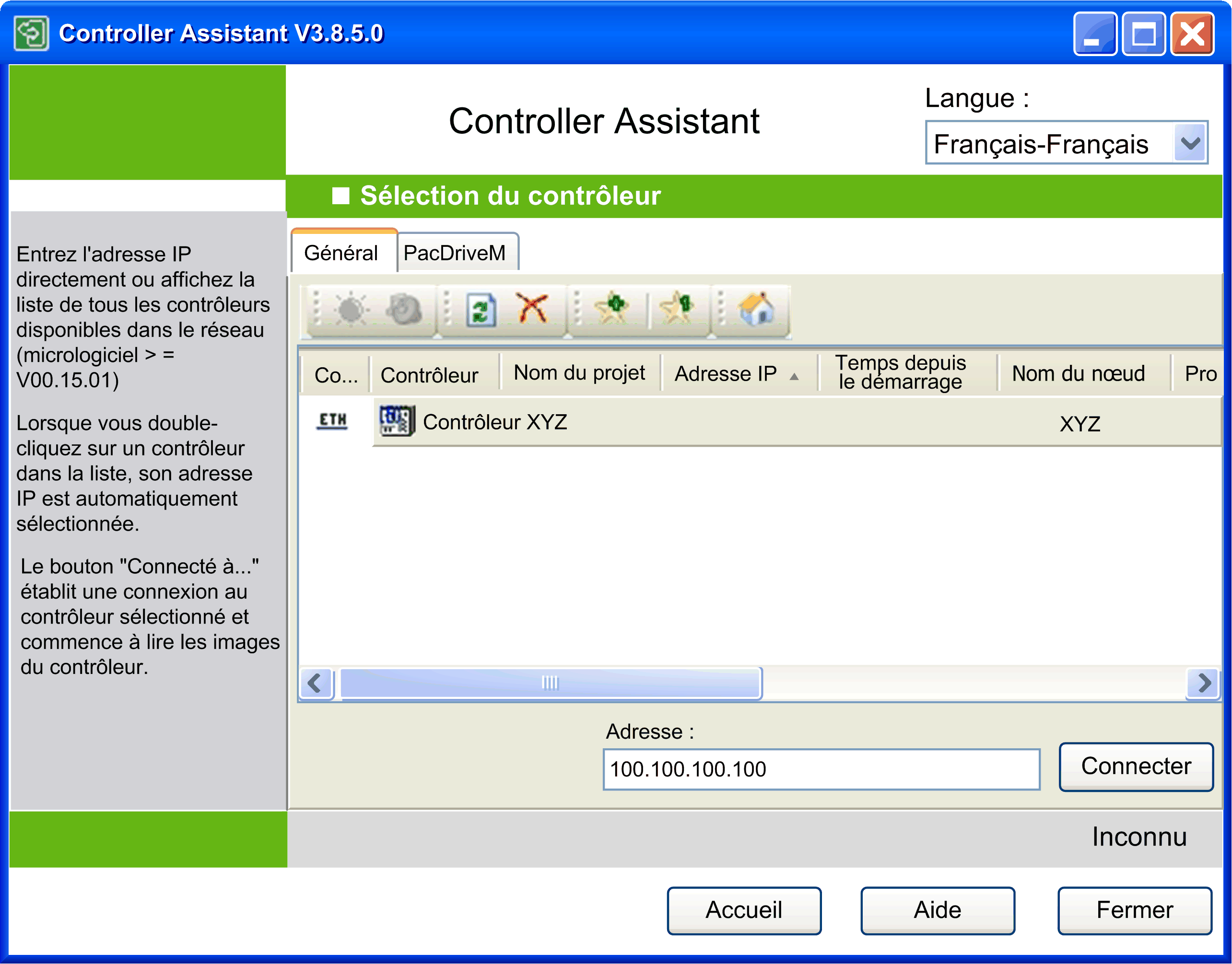
La boîte de dialogue Sélection du contrôleur permet de sélectionner un équipement dans une liste de contrôleur connectés.
Le service Network Device Identification permet de détecter automatiquement les contrôleurs connectés.
L'Controller Assistant offre 2 manières différentes d'accéder au service Network Device Identification :
oCliquez sur l'onglet Général de la boîte de dialogue Sélection du contrôleur.
oDans l'onglet PacDriveM, sélectionnez l'option Ethernet et cliquez sur le bouton Rechercher sur le réseau.
La fonction Network Device Identification affiche la liste des contrôleurs disponibles dans le réseau.
Sélectionnez le mode de connexion.
Double-cliquez sur un contrôleur dans la liste ou entrez les données de connexion manquantes. Ensuite, cliquez sur Connecter pour lire/écrire une image sur le contrôleur ou à partir de celui-ci.
Fonction Network Device Identification fournissant la liste des contrôleurs disponibles dans votre réseau
Gérez les adresses IP avec soin, car chaque équipement du réseau requiert une adresse unique. Si plusieurs équipements ont la même adresse IP, le réseau et le matériel associé risquent de se comporter de manière imprévisible.
Cela s'applique également aux Noms de nœud. Chaque équipement du réseau doit avoir un Nom de nœud unique.
|
|
|
FONCTIONNEMENT IMPRÉVU DE L'ÉQUIPEMENT |
|
oVérifiez qu'un seul contrôleur maître est configuré sur le réseau ou la liaison distante. oVérifiez que chaque équipement a une adresse unique. oObtenez votre adresse IP auprès de l'administrateur système. oVérifiez que l'adresse IP de l'équipement est unique avant de mettre le système en service. oN'attribuez pas la même adresse IP aux autres équipements du réseau. oAprès avoir cloné une application incluant des communications Ethernet, mettez à jour l'adresse IP pour qu'elle soit unique. |
|
Le non-respect de ces instructions peut provoquer la mort, des blessures graves ou des dommages matériels. |
Modification des paramètres de communication via Ethernet à l'aide du menu contextuel
Pour modifier les paramètres de communication d'un contrôleur via la connexion Ethernet, utilisez le menu contextuel. Toutefois, il faut pour cela que le contrôleur soit déjà visible dans le réseau.
Pour modifier les paramètres de communication de contrôleurs M258 et LMC058 munis de versions de micrologiciel spécifiques qui ne prennent pas en charge cette fonctionnalité, utilisez le stockage de masse USB.
Pour ce faire, cliquez avec le bouton droit de la souris sur le contrôleur dans la liste Sélection du contrôleur et sélectionnez la commande Traiter les paramètres de communication… dans le menu contextuel.
EcoStruxure Machine Expert met en œuvre le service Echo qui est similaire à l'outil Ping.
Pour vérifier la qualité de la connexion au réseau, EcoStruxure Machine Expert envoie cinq paquets de données Echo au contrôleur. Le volume de données utilisateur ajoutées consécutivement à ces paquets dépend de la taille du tampon de communication du contrôleur.
Un message indique le retard d'aller-retour moyen et le volume de données utilisateur renvoyées par la connexion.
Pour démarrer le service Echo, cliquez avec le bouton droit de la souris sur le contrôleur dans la liste Sélection du contrôleur et sélectionnez la commande Send echo service... dans le menu contextuel.
Description des boutons de la barre d'outils
La barre d'outils propose les boutons suivants :
|
Bouton |
Description |
|---|---|
|
Optique |
Cliquez sur ce bouton pour permettre au contrôleur sélectionné d'indiquer la présence d'un signal optique par le clignotement rapide d'une LED de contrôle. Cela peut vous aider à identifier le contrôleur en question si un grand nombre de contrôleurs est utilisé. La fonction s'arrête en cliquant une deuxième fois ou automatiquement au bout de 30 secondes environ. NOTE : Le signal optique est émis uniquement par les contrôleurs qui prennent en charge cette fonction. |
|
Optique et acoustique |
Cliquez sur ce bouton pour permettre au contrôleur sélectionné d'indiquer la présence d'un signal optique et acoustique, qui est signalé par un bip sonore et le clignotement rapide d'une LED de contrôle. Cela peut vous aider à identifier le contrôleur en question si un grand nombre de contrôleurs est utilisé. La fonction s'arrête en cliquant une deuxième fois ou automatiquement au bout de 30 secondes environ. NOTE : Les signaux optique et acoustique sont émis uniquement par les contrôleurs qui prennent en charge cette fonction. |
|
Mise à jour |
Cliquez sur ce bouton pour actualiser la liste de contrôleurs. Une demande est envoyée aux contrôleurs du réseau. Les contrôleurs qui répondent à cette demande sont affichés avec les valeurs actuelles. Les entrées de contrôleurs existants sont actualisées à chaque nouvelle demande. Les contrôleurs qui figurent déjà dans la liste, mais qui ne répondent pas à une nouvelle demande ne sont pas supprimés. Ils sont marqués comme étant inactifs par une croix rouge, qui est ajoutée sur leur icône. Le bouton Mise à jour correspond à la commande Actualiser la liste proposée dans le menu contextuel lorsque vous cliquez avec le bouton droit de la souris sur un contrôleur de la liste. Pour actualiser les informations du contrôleur sélectionné, le menu contextuel propose la commande Actualiser ce contrôleur. Cette commande demande des informations plus détaillées auprès du contrôleur sélectionné. NOTE : la commande Actualiser ce contrôleur peut également actualiser les informations des autres contrôleurs. |
|
Supprimer tous les contrôleurs inactifs de la liste. |
Cliquez sur ce bouton pour supprimer de la liste tous les contrôleurs marqués comme inactifs. Les contrôleurs qui ne répondent pas à une scrutation du réseau sont marqués comme inactifs dans la liste. Cela est indiqué par la présence d'une croix rouge sur leur icône. NOTE : Un contrôleur peut être marqué comme inactif (alors qu'il ne l'est pas) en raison de problèmes réseau. Le menu contextuel qui s'ouvre lorsque vous cliquez avec le bouton droit de la souris sur un contrôleur de la liste propose deux autres commandes de suppression de contrôleurs : oLa commande Supprimer le contrôleur sélectionné de la liste permet de supprimer uniquement le contrôleur sélectionné dans la liste. oLa commande Supprimer tous les contrôleurs de la liste permet de supprimer simultanément tous les contrôleurs de la liste. |
|
Nouveau favori... et Favori 0 |
Vous pouvez utiliser Favoris pour ajuster la sélection de contrôleurs en fonction de vos besoins personnels. Cela peut vous aider à suivre un grand nombre de contrôleurs sur le réseau. Un favori décrit un ensemble de contrôleurs associés à un identificateur unique. Cliquez sur un bouton de favori (tel que Favori 0) pour le sélectionner ou le désélectionner. Si vous n'avez pas sélectionné de favori, tous les contrôleurs détectés sont visibles. Vous pouvez également accéder aux Favoris via le menu contextuel. Il s'ouvre après avoir effectué un clic droit sur un contrôleur de la liste. Placez le curseur sur un bouton de favori dans la barre d'outils pour afficher les contrôleurs associés sous forme d'info-bulle |
La liste de contrôleurs située au centre de l'affichage Sélection du contrôleur de l'éditeur d'appareil recense les contrôleurs qui ont répondu à l'analyse de réseau Elle fournit dans plusieurs colonnes des informations sur chaque contrôleur. Vous pouvez adapter l'affichage des colonnes de la liste de contrôleurs à vos propres besoins.
Pour cela, cliquez avec le bouton droit de la souris sur l'en-tête d'une colonne pour ouvrir la boîte de dialogue Traiter les colonnes.
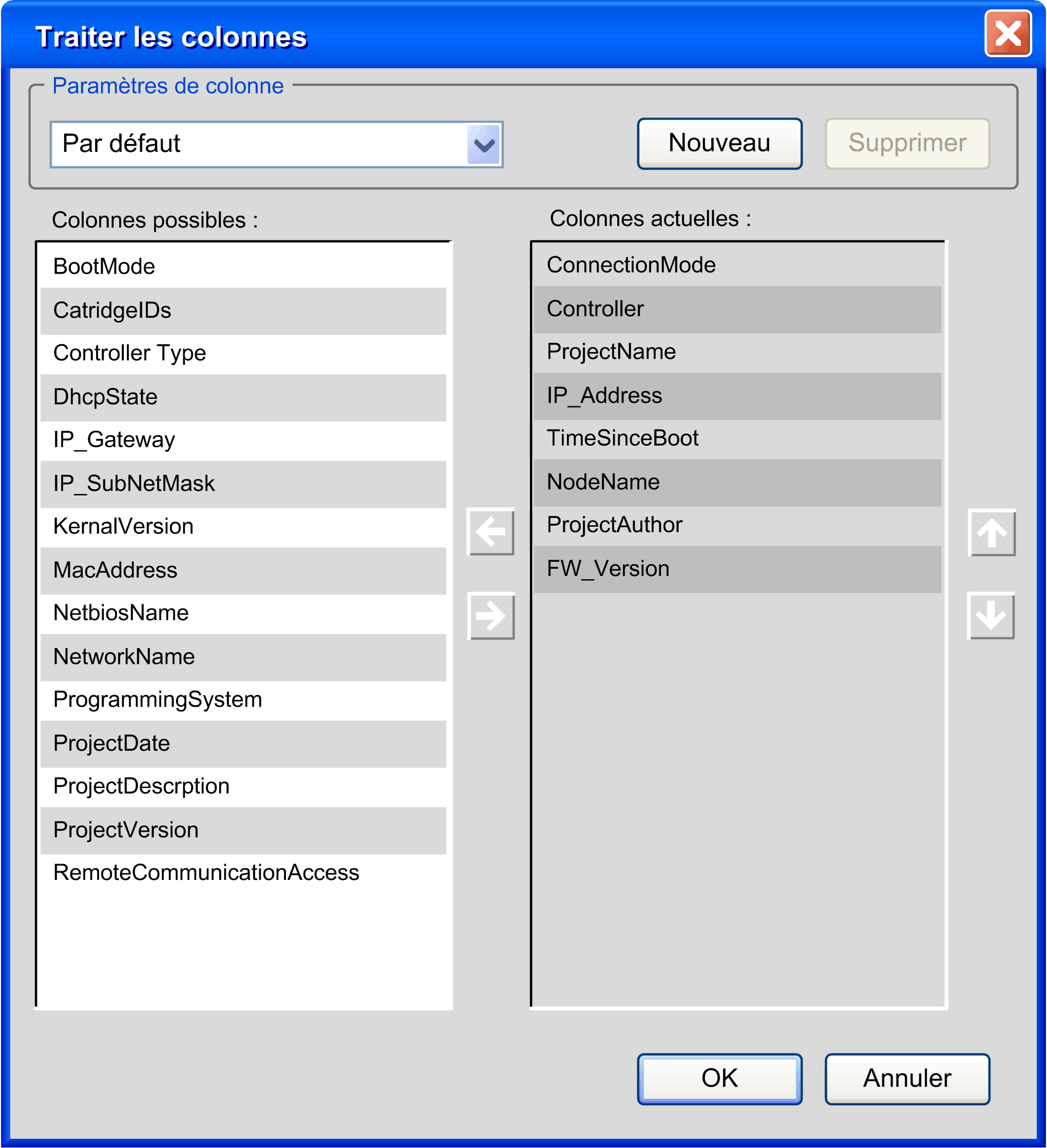
Vous pouvez créer une disposition personnalisée de ce tableau. Cliquez sur Nouveau, puis attribuez un nom à votre disposition. Vous pouvez faire passer des colonnes de la liste Colonnes possibles dans la liste Colonnes actuelles (et inversement) en cliquant sur les flèches horizontales. Pour modifier l'ordre des colonnes de la liste Colonnes actuelles, cliquez sur les flèches Haut et Bas.
Pour gérer les favoris de la liste de contrôleurs, procédez comme suit :
|
Étape |
Action |
|---|---|
|
1 |
Sélectionnez le contrôleur dans la liste de contrôleurs. |
|
2 |
Cliquez avec le bouton droit sur le contrôleur, puis sélectionnez l'une des commandes suivantes : oNouveau favori pour créer un nouveau groupe de favoris. oFavori n pour effectuer l'une des opérations suivantes : oajouter le contrôleur sélectionné à cette liste de favoris ; osupprimer le contrôleur sélectionné de cette liste de favoris ; osupprimer tous les contrôleurs de cette liste de favoris ; osélectionner un favori ; orenommer un favori ; osupprimer un favori. |
Poursuite de la lecture ou de l'écriture de données
Après avoir sélectionné un contrôleur, cliquez sur le bouton approprié dans la partie droite pour continuer le processus de lecture ou d'écriture.
Pour annuler l'opération, cliquez sur le bouton Accueil. La boîte de dialogue Accueil s'ouvre.