Configurazione EcoStruxure Machine Expert Logic Builder
Dichiarazione di una variabile da utilizzare con OPC
Dichiarazione di una variabile con EcoStruxure Machine Expert Logic Builder
|
Passo |
Azione |
Esempio |
|---|---|---|
|
1 |
In EcoStruxure Machine Expert Logic Builder, creare un progetto vuoto. |
ExampleOPC |
|
2 |
Aggiungere e selezionare un controller eseguendo il comando Aggiungi dispositivo. |
– |
|
3 |
Rinominare il controller selezionando il nodo del controller e facendo nuovamente clic per renderlo modificabile. |
MyPLCexample |
|
4 |
Creare un PROGRAMMA nell'applicazione facendo clic col pulsante destro del mouse sul nodo Applicazione ed eseguendo il comando Aggiungi oggetto > POU.... Dichiarare una variabile in questo POU (fare riferimento alla colonna Esempio). |
Programma: Incrementare una variabile UINT: VARIABLEEXAMPLE |
|
5 |
Configurare il nome del POU programma. |
MyPOUexample |
|
6 |
Aggiungere un task nell’applicazione facendo clic con il pulsante destro del mouse sul nodo Applicazione ed eseguendo il comando Aggiungi oggetto > Configurazione task.... |
MyPOUexample |
|
7 |
Fare doppio clic su un task e associare il programma al task. 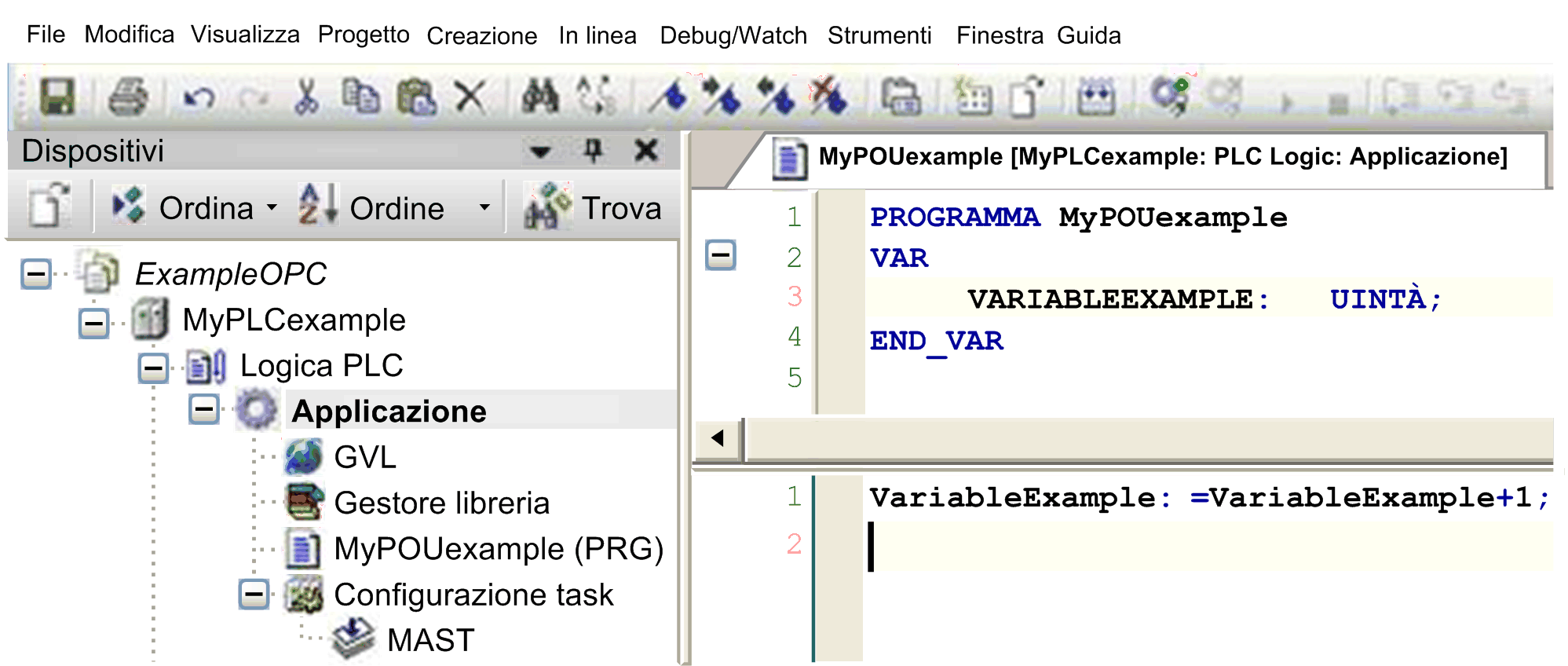
|
Nome task: MAST Nome programma: MyPOUexample |
|
8 |
Eseguire il comando Crea tutto dal menu Crea e verificare che non sia rilevato alcun errore. |
– |
|
9 |
Creare un oggetto Configurazione simboli nell'applicazione facendo clic col pulsante destro del mouse sul nodo Applicazione ed eseguendo il comando Aggiungi oggetto > Configurazione simboli.... |
– |
|
10 |
Fare clic sul pulsante Crea nella barra degli strumenti Configurazione simboli. |
– |
|
11 |
Espandere le variabili nell'elenco dei simboli. |
– |
|
12 |
Selezionare la variabile che si desidera condividere con il client OPC dal programma. |
Esempio di variabile: VARIABLEEXAMPLE Esempio di programma: MyPOUexample |
|
13 |
Eseguire il comando Crea tutto dal menu Crea e verificare che non sia rilevato alcun errore durante l'esecuzione del comando Crea. |
Nota: Nella directory dove è memorizzato il proprio progetto, viene creato un file XML. Questo fornisce un elenco delle variabili accessibili al client OPC. |
|
14 |
Chiudere la scheda Configurazione simboli. |
– |
|
15 |
Accedere al controller e avviare l'applicazione scaricata. |
– |
Per maggiori informazioni, vedere il capitolo Editor di configurazione dei simboli nella Guida alla programmazione.
File XML che elenca le variabili accessibili per il client OPC
Nella directory in cui è stato salvato l'oggetto, viene creato un file XML che descrive l'elenco delle variabili che sono accessibili per il client OPC.
Il file XML viene utilizzato nella modalità SIMULATION3. Per la configurazione del controller, vedere inoltre il parametro Nome progetto. Quando è selezionata la modalità GATEWAY3 o ARTI3, il file XML non è utilizzato e non può essere immesso come Nome progetto in Strumento di configurazione OPC. In queste modalità, il client OPC recupera dal controller le variabili condivise dalla configurazione simbolo tramite Server OPC.