要启动 网关管理控制台,双击 Windows 通知区的 网关管理控制台 图标,或者单击该图标并从菜单执行命令网关管理控制台。
网关管理控制台对话框包含 3 个选项卡:
o常规选项卡
o网关配置选项卡
oStatic Remote Connections 选项卡
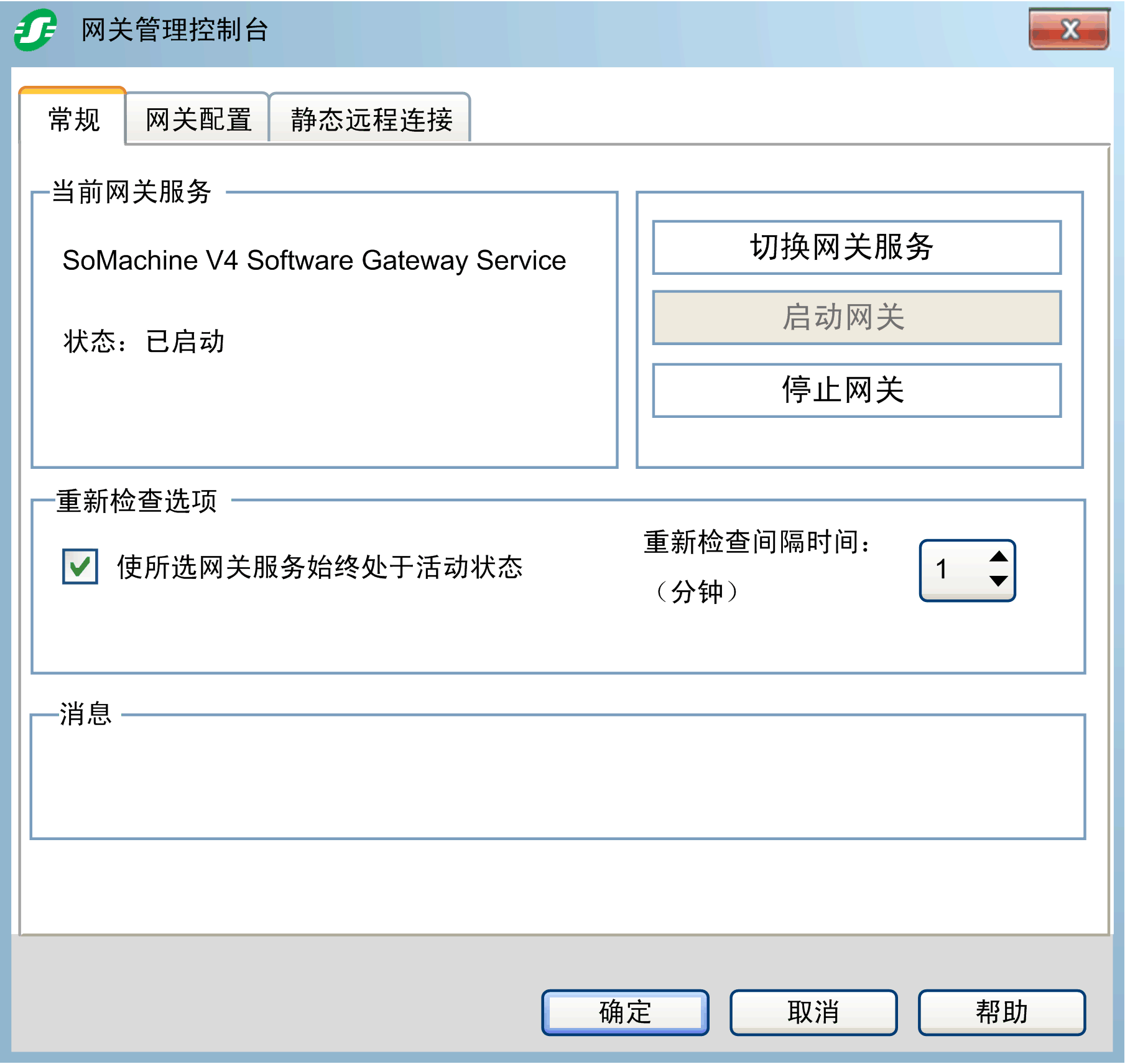
|
版块 |
元素 |
描述 |
|---|---|---|
|
当前网关服务 |
当前网关服务版块显示选中的网关服务的名称,并提供其状态。 |
|
|
重新检查选项 |
重新检查选项版块提供观察网关服务的选项。 |
|
|
– |
使所选网关服务始终处于活动状态 |
启用使所选网关服务始终处于活动状态选项以自动验证网关服务是否处于活动状态。使用重新检查间隔时间:(分钟)参数选择适当的时间间隔。 |
|
– |
重新检查间隔时间:(分钟) |
选择时间间隔以执行网关服务检查,条件是使所选网关服务始终处于活动状态选项已启用。 |
|
消息 |
消息版块提供提示或附加信息(如关于服务)的显示空间。 |
|
|
按钮 |
描述 |
|---|---|
|
切换网关服务 |
单击切换网关服务按钮以选择网关服务。 结果:显示选择新的网关服务对话框。请参阅选择活动的网关段落。 |
|
启动网关 |
单击启动网关按钮以启动选中的网关服务。 |
|
停止网关 |
单击停止网关按钮以停止选中的网关服务。 |
在 网关管理控制台 中以及从 网关管理控制台 菜单执行的任何配置或操作均应用于当前选中的网关。
|
步骤 |
动作 |
|---|---|
|
1 |
在 网关管理控制台 的常规选项卡中,单击切换网关服务按钮。 结果:显示选择新的网关服务对话框。它显示安装在 PC 上网关服务的列表。 |
|
2 |
选择您选择的网关服务,然后单击确定。 结果:网关管理控制台 的常规选项卡的当前网关服务版块显示选中的网关的名称及其状态。 |
|
版块 |
元素 |
描述 |
|---|---|---|
|
想要扫描和连接的设备 |
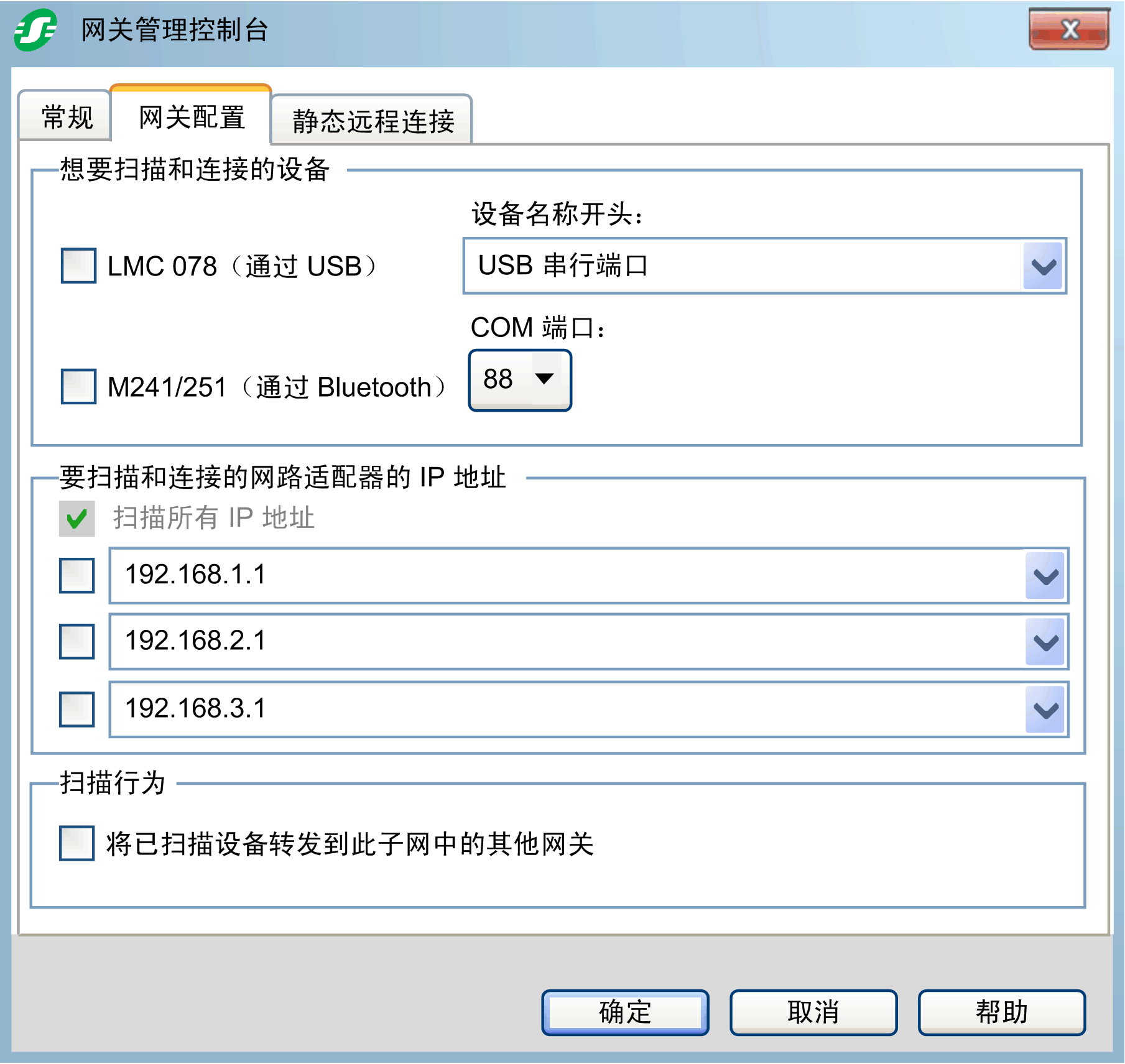
您可使用想要扫描和连接的设备版块激活/停用和配置通过特定连接模式连接到控制器的可能性。 |
|
|
– |
LMC 078(通过 USB) |
选择LMC 078(通过 USB)选项以创建到 LMC078 控制器的连接(通过 USB 连接)。您可以使用 Windows 设备管理器搜索此控制器。 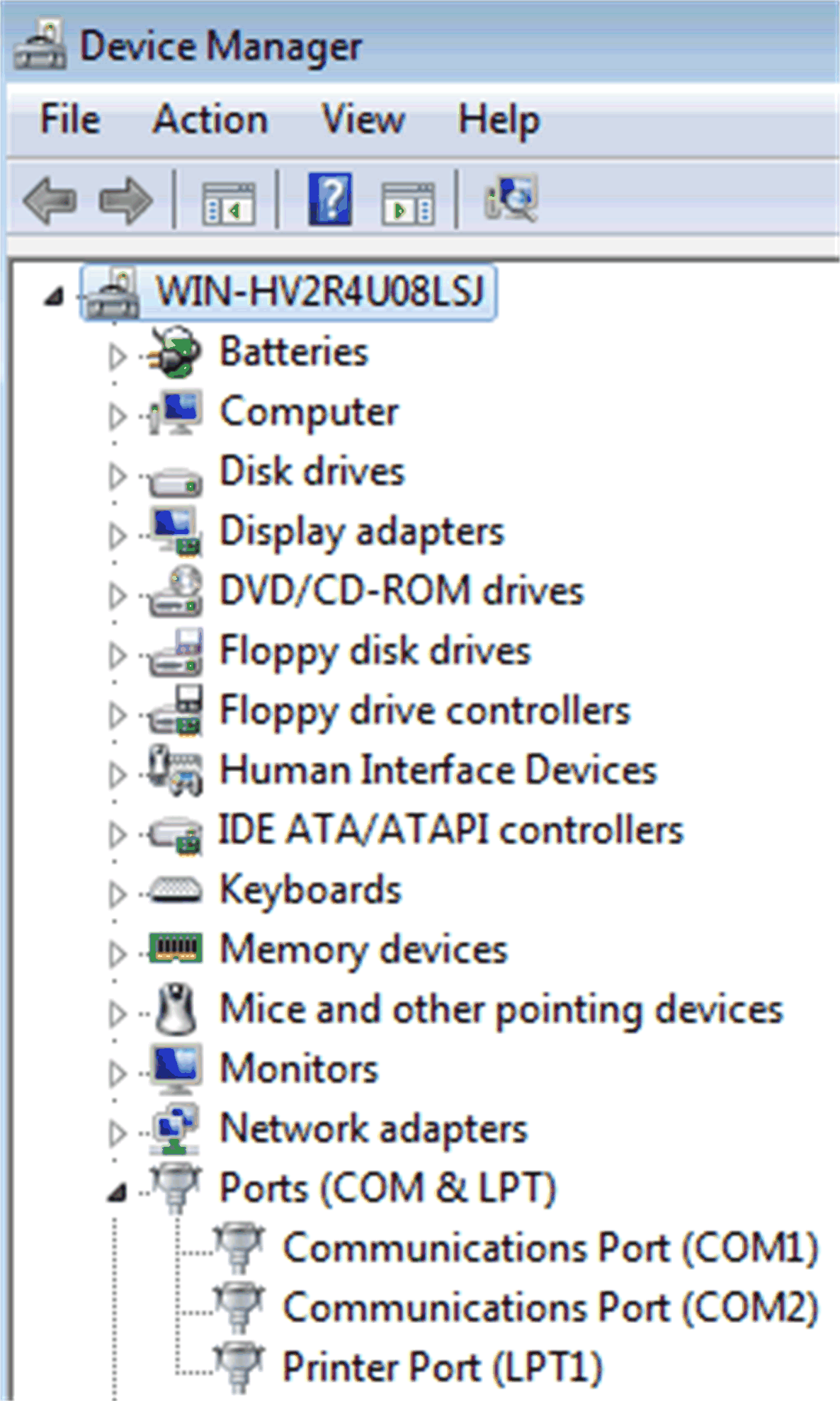
|
|
– |
设备名称开头: |
在设备名称开头:框中,输入要在 Windows 设备管理器中搜索的字串。 结果:下图显示设备名称(根据连接到 PC 的 Windows 设备管理器中的显示)。相应的 COM 端口在括号中显示。 在列表末端,有两个条目 USB 串行端口和串行端口,USB 多功能线缆,用于检测独立于 COM 端口的设备。 注意: 如果连接到 PC 的多个设备具有类似的名称,请输入完整名称,包括您要连接的 LMC078 控制器的 COM 端口。 |
|
– |
M241/251(通过 Bluetooth) |
选择M241/251(通过 Bluetooth)选项以连接到 M241 或 M251 控制器(通过 Bluetooth 连接)。要实现此操作,请输入相应的 COM 端口:。 |
|
– |
COM 端口: |
选择 Bluetooth 适配器(M241 或 M251 控制器所使用)连接的 COM 端口。 此 COM 端口由 Windows 在插入 TCSWAAC13FB 调制解调器时指定。您可以从 Windows 设备管理器读取它。 |
|
要扫描和连接的网路适配器的 IP 地址 |
您可使用要扫描和连接的网路适配器的 IP 地址版块限制由 EcoStruxure Machine Expert 网关进行的控制器搜索(扫描):选择 PC 的网络适配器的特定 IP 地址。 此操作仅可用于连接到用作(举例说明)开发人员网络的附加网络适配器的控制器。 |
|
|
|
扫描所有 IP 地址 |
选择扫描所有 IP 地址选项可从 PC 上可用的所有网络适配器执行控制器扫描。 |
|
|
IP 地址列表 |
此列表在右侧显示可能的 IP 地址以及相关的网络适配器。 选择条目以限制对此特定 IP 地址的控制器搜索。 
结果:激活此选项,选中的 IP 地址在列表的文本字段中显示。在 IP 地址右侧,网络适配器添加为注释,以分号开始。 您可以编辑或删除此注释,在任何情况下,请保留此分号。 此限制搜索特定 IP 地址的选项有助于确保整个网络中使用唯一节点名称。 |
|
扫描行为 |
– |
|
|
|
将已扫描设备转发到此子网中的其他网关 |
激活将已扫描设备转发到此子网中的其他网关选项可自动将网络扫描结果转发到同一个子网中的其他 PC 网关。请参阅转发扫描的设备示例段落。 |
控制器 PLC 2(通过 USB 或附加 Ethernet 网络适配器连接到 PC 2 )也可由 PC 1 的网关扫描。
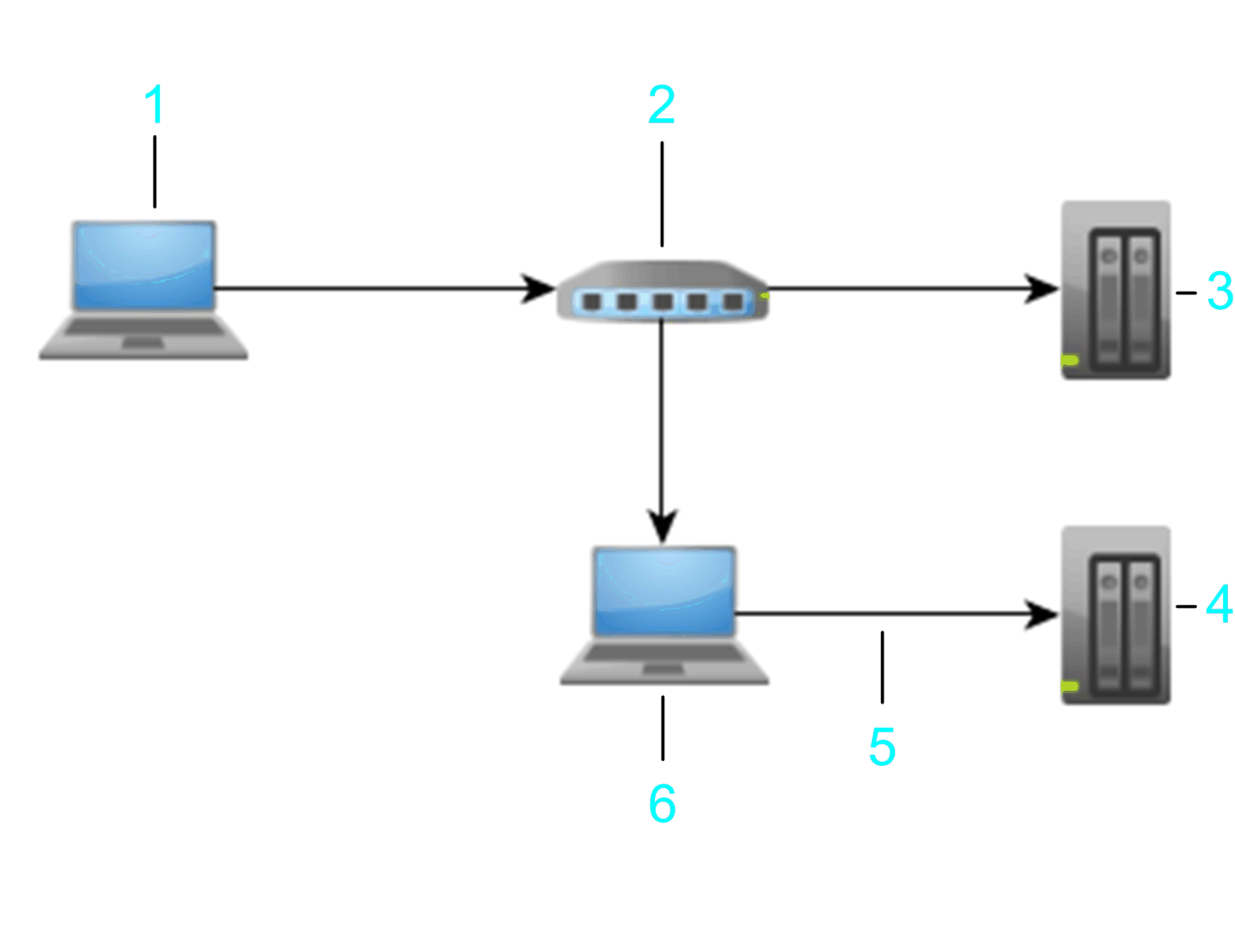
1 PC 1
2 开关 1
3 PLC 1
4 PLC 2
5 USB/以太网
6 PC 2
注意: 在之前发布的网关软件版本(在随 SoMachine 或 SoMachine Motion V4.2 发布的软件之前)中,相连的设备列表不可编辑,网络扫描始终激活。在这些之前的版本中,结果是显示所有设备,包括不希望在设备列表中显示的设备。此外,这样还会导致一种可能性:显示具有相同节点名称但连接到其他网关的设备(参见上图)。
您可以在使用的子网中避免此类情况,方法是:通过安装 EcoStruxure Machine Expert 或 SoMachine / SoMachine Motion V4.2 或之后版本的网关替代在该子网中之前安装的网关。
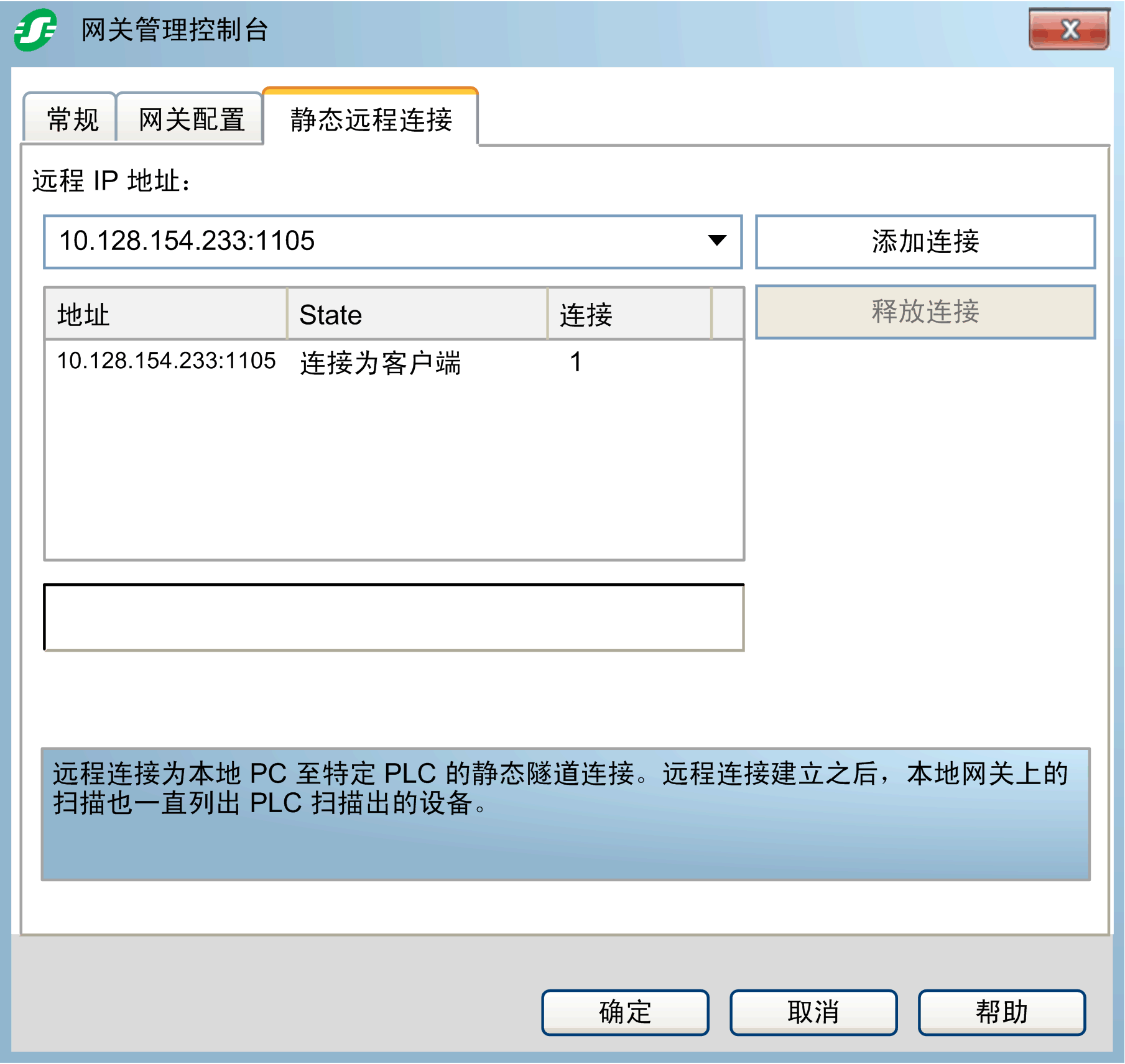
Static Remote Connections 选项卡让您能够对与运行 EcoStruxure Machine Expert 的 PC 处于不同子网中的控制器建立连接。为此,在本地 PC 与远程控制器之间建立了 IP 通道连接。
|
元素 |
描述 |
|---|---|
|
远程 IP 地址 |
输入远程控制器的 IP 地址和端口,用冒号分隔,或者从列表中选择 IP 地址。 示例:10.128.234.17:1386 如果使用的是缺省端口 1105,只需要输入 IP 地址。 |
|
静态远程连接列表 |
下表根据您在远程 IP 地址框中输入的 IP 地址列出了到远程控制器的连接。 |
|
地址列 |
包含远程控制器的 IP 地址和端口。 |
|
状态列 |
指示连接的状态。 所指示的状态如下: oConnection in progress...,只要 EcoStruxure Machine Expert PC 与远程控制器之间正建立连接,便会显示该状态。 oConnected as client,在连接成功建立之后,显示该状态。 oConnection released,在 EcoStruxure Machine Expert PC 与远程控制器之间的连接终止后,该状态会显示一小段时间。 |
|
连接列 |
您可以多次将 PC 连接到给定控制器或者连接到通过 IP 通道连接与该给定控制器相连的控制器。连接列指示实例的数量,比如 Logic Builder、 Controller Assistant、诊断 等已连接到控制器的实例。 |
|
Release connection 按钮 |
单击 Release connection 按钮,终止与所选控制器的连接。 |
|
添加连接按钮 |
单击添加连接按钮,与所选择的或者远程 IP 地址框中所输入的控制器建立连接。 |
|
步骤 |
动作 |
|---|---|
|
1 |
在 远程 IP 地址中,输入远程控制器的 IP 地址和端口,用冒号分隔。 |
|
2 |
单击添加连接按钮。 结果: 在表中,控制器的 IP 地址显示为地址列中的新条目,并且状态指示为 Connection in progress...。 在连接成功建立之后,状态改为 Connected as client。 |
一旦连接建立,每当更新视图时,设备编辑器的控制器选择 视图中便会列出相应的远程控制器及其所连接的所有控制器。
如要关闭与控制器的连接,则在列表中选择相应条目,然后单击 Release connection 按钮。