下图描述了控制器的操作模式:
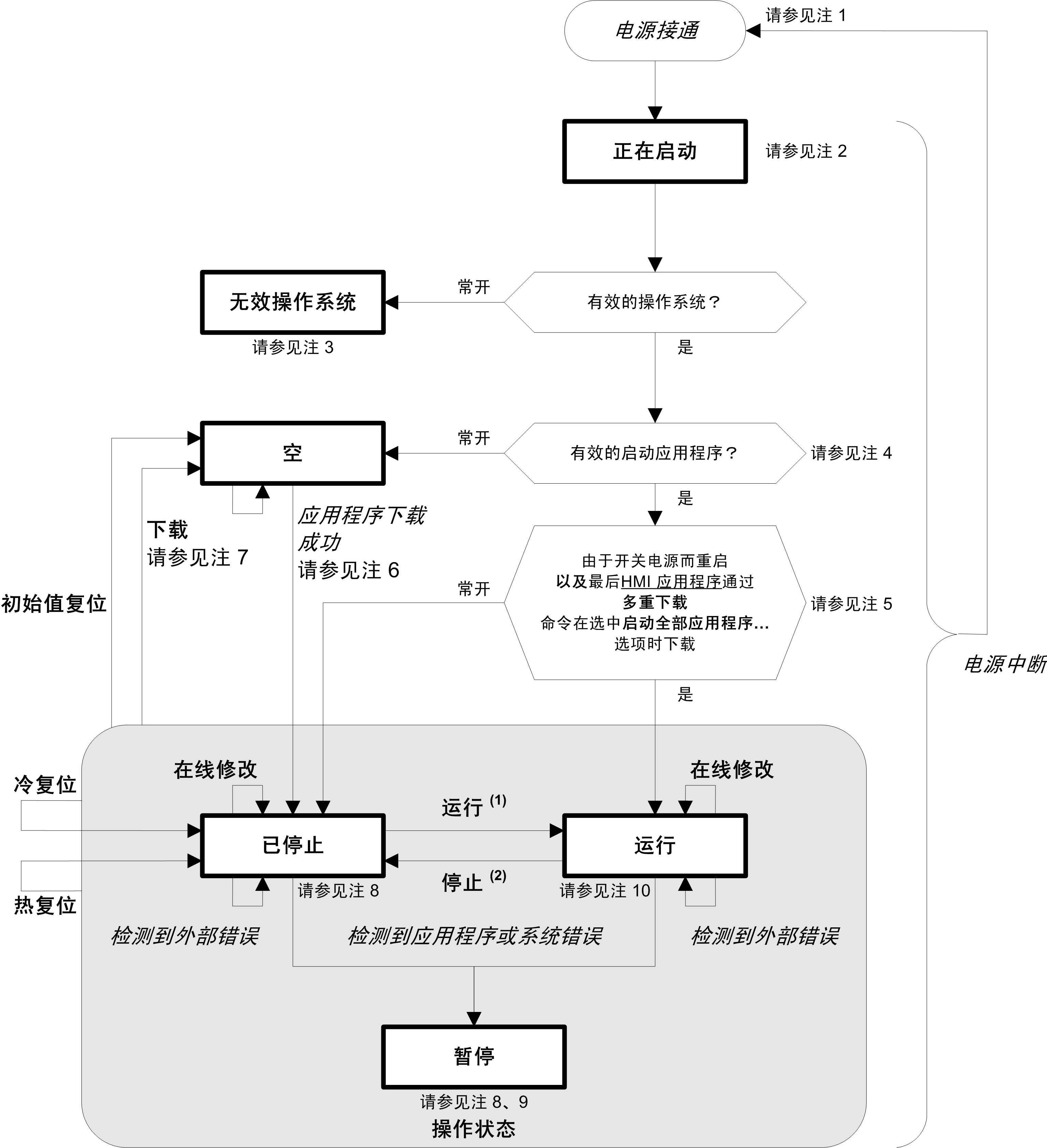
图例:
o控制器状态以粗体表示
o用户和应用程序命令以粗体表示
o系统事件以斜体表示
o决策、决策结果和一般信息以正常文本表示
(1) 有关从“已停止”转换为“运行”状态的详细信息,请参阅运行命令。
(2) 有关从“运行”转换为“已停止”状态的详细信息,请参阅停止命令。
电源重置(先中断电源,然后接通电源)会删除所有输出强制设置。有关详细信息,请参阅控制器状态和输出行为。
输出会采用其初始化状态。
HMI 下载屏幕显示出来,提示用户下载固件、HMI 和控制应用程序。
应用程序会在验证启动应用程序有效后加载到 RAM 中。
如果重新引导是由电源重置引起的,并且已使用多重下载... 命令在选中下载或在线修改之后启动全部应用选项的情况下下载了 HMI 应用程序,则控制器的状态在重新引导后将是 RUNNING。
在成功的应用程序下载过程中,会发生以下事件:
o应用程序直接加载到 RAM 中。
o默认情况下,创建启动应用程序,并将其保存到闪存中。
然而,此时需要考虑两个重要方面:
o在线修改:在控制器处于“运行”状态期间启动的在线修改(部分下载)会在成功后使控制器返回“运行”状态。
在使用登录并看在线变化选项之前,请在虚拟或非生产环境中测试对应用程序进行的修改,确认控制器和连接的设备是否具备“运行”状态下的预期条件。
|
|
|
意外的设备操作 |
|
请务必先验证对“运行”状态下的应用程序进行的在线修改是否按预期方式运行,然后再将这些修改下载到控制器。 |
|
不遵循上述说明可能导致人员伤亡或设备损坏。 |
注意: 对应用程序的在线修改不会自动写入启动应用程序,并会在下一次重新启动时由现有启动应用程序覆盖。如果您希望修改在重新启动之后仍然存在,请通过选择在线菜单中的创建启动应用程序来手动更新启动应用程序。
o多重下载:SoMachine 具有一项功能,使您可以将完整应用程序下载到网络或现场总线上的多个目标。
选择多重下载... 命令后的默认选项之一是下载或在线修改之后启动全部应用选项,该选项会以“运行”状态重新启动所有下载目标,无论在启动多重下载之前的最后一个控制器状态为何种状态。如果您不希望所有目标控制器都以“运行”状态重新启动,请取消选择此选项。
此外,在使用多重下载... 选项之前,请在虚拟或非生产环境中测试对应用程序进行的修改,确认目标控制器和连接的设备是否具备“运行”状态下的预期条件。
|
|
|
意外的设备操作 |
|
请始终先验证应用程序是否对于所有目标控制器和设备都能按预期方式运行,然后在选择了下载或在线修改之后启动全部应用选项的情况下发出多重下载…命令。 |
|
不遵循上述说明可能导致人员伤亡或设备损坏。 |
SoMachine 软件平台提供了多个功能强大的选项,用于在控制器处于“已停止”或“暂停”状态期间管理任务执行和输出条件。有关详细信息,请参阅控制器状态和输出行为。
要退出“暂停”状态,需要发出某个复位命令(热复位、冷复位、初始值复位)、下载应用程序或重置电源。
在触发硬件看门狗的情况下,将自动重新引导至准备好下载模式。在此状态下,将不加载 HMI 应用程序和控制器应用程序。可通过下载新 HMI 和控制器应用程序来恢复设备。
“运行”状态有两种异常情况,这两种情况会在运行状态或 HMI 屏幕上的错误消息中指示出来。
o运行但检测到外部错误:可以通过清除外部错误退出此例外情况。不需要任何控制器命令。
o断点运行:有关此例外情况的详细信息,请参阅控制器状态描述。