本节介绍排除 Modicon M218 Logic Controller 故障的过程。
可能的原因:
oPC 不能与控制器通讯。
o您的应用程序是否有效?
oCoDeSys 网关是否正在运行?
解决方法:
o请参阅下面的部分(EcoStruxure Machine Expert 和 Modicon M218 Logic Controller 之间的通讯)。
o您的应用程序必须有效。有关详细信息,请参阅 EcoStruxure Machine Expert - 编程指南:管理应用程序 > 维护应用程序 > 调试。
oCoDeSys 网关必须正在运行:
a.单击任务栏中的 CoDeSys Gateway SysTray(stopped) 图标,
b.选择 Start Gateway。
计算机上的 EcoStruxure Machine Expert 与 Modicon M218 Logic Controller 之间无法通讯
可能的原因:
o未正确使用电缆。
oPC 未检测到控制器。
o通讯设置不正确。
o控制器未正确运行。
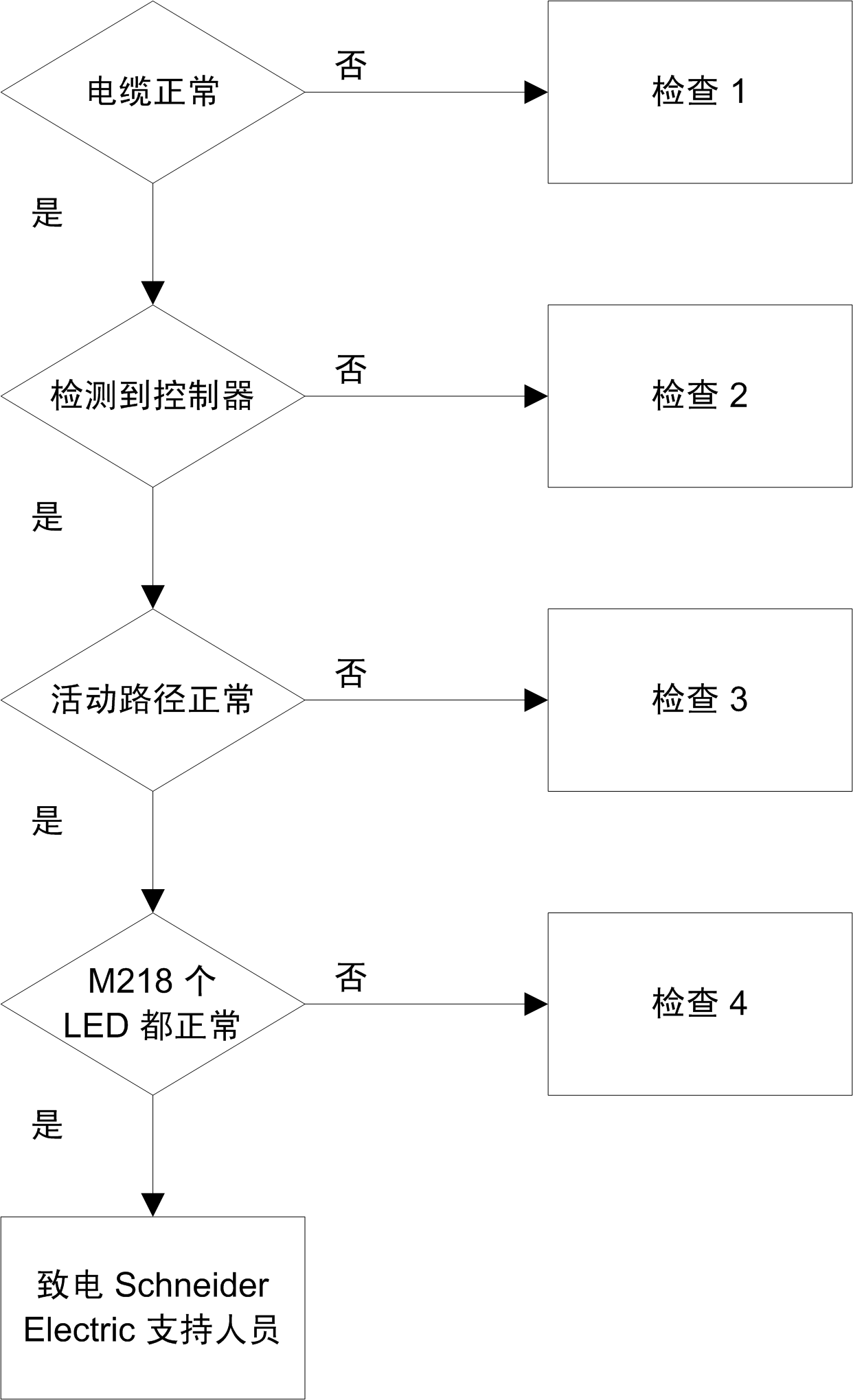
解决方法:
|
检查 |
操作 |
|---|---|
|
1 |
检查: o电缆是否正确链接到控制器和 PC,并且没有损坏。 o根据连接类型使用特定的电缆: oTCSXCNAMUM3P 电缆用于 USB 连接。 |
|
2 |
检查 PC 是否已检测到 Modicon M218 Logic Controller: 1.单击开始 > 控制面板 > 系统,选择硬件选项卡并单击设备管理器。 2.检查 Modicon M218 Logic Controller 节点是否出现在列表中: 3.如果 Modicon M218 Logic Controller 节点未显示或在节点的前面有一个 |
|
3 |
检查活动路径是否正确: 1.双击设备窗口中的控制器节点, 2.检查 Modicon M218 Logic Controller 节点是否显示为粗体而非斜体。 如果不是: a.停止 CoDeSys Gateway:右键单击任务栏中的 Gateway SysTray(running) 图标 b.拔出/插入控制器侧面的电缆, c.启动 CoDeSys Gateway:右键单击任务栏中的 Gateway SysTray(stopped) 图标 d.在 EcoStruxure Machine Expert 控制器配置窗口中选择网关,然后单击扫描网络。选择 Modicon M218 Logic Controller 节点并单击设置活动路径。 注意: 如果您的 PC 已连接到以太网网络,则其地址可能会改变。在此情况下,当前的活动路径设置不再正确,且 Modicon M218 Logic Controller 节点显示为斜体。选择 Modicon M218 Logic Controller 节点并单击 解析名称。节点不能再显示为斜体,单击设置活动路径。 |
|
4 |
请参阅系统和 I/O 的 LED 状态描述 部分。 |
可能的原因:
任务中未声明 POU。
解决方法:
因为 POU 由任务进行管理,所以必须将 POU 添加到一个任务中:
1.双击应用程序树选项卡中的任务,
2.在任务窗口中单击 Add Call,
3.在输入助手窗口中选择要执行的 POU,并单击确定。
可能的原因:
o应用程序未进入“运行”状态。
o在“运行/停止”模式下配置了某个输入。
o运行/停止开关切换到了“停止”位置。
解决方法:
o使用在“运行/停止”模式下配置的输入运行应用程序。
o将运行/停止开关切换到“运行”位置。
CoDeSys Gateway 未启动(CoDeSys Gateway SysTray 图标为黑色)
可能的原因:
长时间保持连接状态。
解决方法:
如果 CoDeSys Gateway SysTray 图标为黑色(已停止):
1.打开任务管理器,
2.停止 Gatewayservice.exe 并再次启动:
o复位计算机或,
o在控制面板中,打开管理工具和计算机管理,
o在服务中双击 CoDeSys Gateway,
o单击启动服务按钮。
3.如果 CoDeSys Gateway SysTray 图标为红色(正在运行),则表示处于控制中。
可能的原因:
o串行线路设备之间的通讯设置不一致。
o控制器未正确运行。
解决方法:
检查:
o所有串行线路设备的协议通讯设置(波特率、奇偶校验等)是否一致。
oSerial Line 对象上是否添加了正确的通讯管理器:
o如果线路用于 Modbus 协议,则添加 Modbus 管理器,
o如果线路用于访问 IEC 变量的通讯,则添加 MachineExpert-Network Manager。
o控制器正确运行。请参阅系统和 I/O 的 LED 状态描述 部分。
可能的原因:
控制器处于 RUN 状态时无法进行操作。
解决方法:
o选择 Stop Application,
o选择创建引导项目。
可能的原因:
AUX 输入配置为“驱动器就绪”,但未使用。
解决方法:
o如果 AUX 变量设置为 Drive_Ready,请检查驱动器是否正确运行,或
o将 PTOsimple 功能块的 Dis_Drive_Ready 变量设置为 0。
可能的原因:
应用程序正在运行。
解决方法:
o选择 Stop Application,
o更改设备名称.
可能的原因:
任务间隔太小或 POU 太大。
解决方法:
o增大配置的任务间隔。
o将应用程序拆分成更小的 POU。
可能的原因:
检测到系统错误。
解决方法:
检查应用程序(指针管理、数组管理等)。
可能的原因:
PLC 已由于看门狗事件而停止。
解决方法:
o如果配置了任务看门狗:
a.运行不带任务看门狗的应用程序
b.从任务监视器中获取最长任务循环时间
c.将任务看门狗设置为大于最长任务循环时间
o如果未配置任务看门狗:
o如果配置了循环任务,则将循环时间增加为大于平均任务时间 1.25 倍的值
o如果配置了多个任务,且其中一个为自由运行任务,请尝试将该自由运行任务配置为循环任务
可能的原因:
应用程序中检测到除 0 事件。
解决方法:
检查应用程序。在应用程序中使用用于隐含检查的 POU 以管理此类情况。
下表描述了在源下载过程中导致通讯错误的可能原因:
|
可能的原因 |
解决方法 |
|---|---|
|
在控制器处于“运行”状态时尝试下载源。 |
在尝试下载之前停止控制器。 |
|
源文件超过了控制器中的可用内存空间。 |
如果随源文件一起发送其他文件,请考虑取消选择这些文件,以减少整体下载大小。请参阅 EcoStruxure Machine Expert 主菜单中的项目 > 项目设置 > 源下载 > 其他文件... |

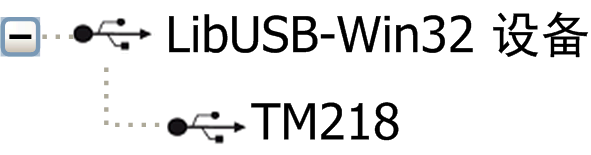 。
。 图标,则拔出/插入控制器侧面的电缆。
 ,并选择
,并选择  ,并选择
,并选择