Visualisierungselement 'Groupbox'

Kennzeichen: Allgemeine Steuerelemente
Das Element stellt eine optische Gruppierung von Visualisierungselementen dar. Die Groupbox kann mehrmals verschachtelt werden.
Info
Sie können Elemente auch mit Drag&Drop zu einem Gruppenfeld hinzufügen. Dazu müssen Sie das Element auf das Gruppenfeld ziehen. Der Cursor ändert dabei sein Aussehen (Einblenden eines kleinen Pluszeichens). Wenn Sie gleichzeitig die Shift-Taste drücken, wird das Element nicht hinzugefügt.
Sie können Elemente aus einem Gruppenfeld entfernen, indem Sie sie per Drag&Drop aus dem Gruppenfeld herausziehen.
|
Elementname |
Beispiel: Parameter axis 1 Optional Tipp: Durch die Vergabe von eigenen Elementnamen werden die Elemente in der Elementliste schnell gefunden. |
|
Elementtyp |
Groupbox |
|
Abschneiden |
|
Die Position definiert die Lage und Größe des Elements im Fenster der Visualisierung. Sie bezieht sich auf ein kartesisches Koordinatensystem. Der Ursprung liegt in der oberen linken Fensterecke. Die positive horizontale X-Achse verläuft nach rechts. Die positive vertikale Y-Achse verläuft nach unten.
|
X |
X-Koordinate der linken oberen Ecke des Elements Angabe in Pixel Beispiel: 10 |
|
Y |
Y-Koordinate der linken oberen Ecke des Elements Angabe in Pixel Beispiel: 10 |
|
Breite |
Angabe in Pixel Beispiel: 150 |
|
Höhe |
Angabe in Pixel Beispiel: 30 |
Info
Die Werte können auch geändert werden, indem Sie im Editor die Symbole  an eine andere Stelle ziehen.
Siehe auch
Die Eigenschaften enthalten feste Werte für die Koordinaten des Rotationspunkts. Er ist im Editor als Symbol  dargestellt. Der Punkt dient als Zentrum für die Rotation und die Skalierung.
|
X |
X-Koordinate des Rotationspunkts |
|
Y |
Y-Koordinate des Rotationspunkts |
Info
Die Werte können auch geändert werden, indem Sie im Editor das Symbol an eine andere Stelle ziehen.
Die Eigenschaften enthalten Zeichenfolgen zum Beschriften des Elements.
CODESYS übernimmt die eingegebenen Texte automatisch in die Textliste GlobalTextList. Somit können diese Texte lokalisiert werden.
|
Text |
Zeichenfolge (ohne Hochkommas), mit dem das Element beschriftet ist. Beispiel: Axis 1 |
|
Tooltip |
Zeichenfolge (ohne Hochkommas), die als Tooltip des Elements ausgegeben wird. Beispiel: Parameters of Axis 1 |
Siehe auch
Elementeigenschaft 'Texteigenschaften'
Die Eigenschaften enthalten feste Werte für die Texteigenschaften.
|
Schriftart |
Beispiel: Standard
|
|
Farbe Schriftart |
Beispiel: Schwarz
|
|
Transparenz |
Ganze Zahl (Wertebereich von 255 bis 0). Sie bestimmt die Durchsichtigkeit der zugehörigen Farbe. 255: Die Farbe ist deckend. 0: Die Farbe ist voll transparent. Hinweis: Wenn die Farbe eine Stilfarbe ist und bereits einen Transparenzwert enthält, ist diese Eigenschaft schreibgeschützt. |
Elementeigenschaft 'Absolute Bewegung'
Die Eigenschaften enthalten IEC-Variablen, um die Position des Elements dynamisch zu steuern. Bezugspunkt ist die linke obere Ecke des Elements. Zur Laufzeit wird das Element als Ganzes bewegt.
|
Bewegung |
||
|
X |
Variable (numerischer Datentyp). Sie enthält die X-Position in Pixel. Beispiel PLC_PRG.iPos_X. Ein Erhöhen des Werts zur Laufzeit führt zu einer Bewegung nach rechts. |
|
|
Y |
Variable (numerischer Datentyp). Sie enthält die Y-Position in Pixel. Beispiel PLC_PRG.iPos_Y. Ein Erhöhen des Werts zur Laufzeit führt zu einer Bewegung nach unten. |
|
|
Rotation |
Variable (numerischer Datentyp). Enthält den Drehwinkel in Grad. Beispiel PLC_PRG.iAngle1.
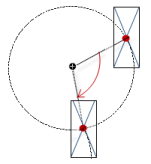
Der Mittelpunkt des Elements rotiert um den Punkt in Zentrum. Dieser Rotationspunkt wird im Editor als Symbol Zur Laufzeit bleibt die Ausrichtung des Elements in Bezug zum Koordinatensystem der Visualisierung erhalten. Ein Erhöhen des Werts führt zu einer Rechtsdrehung. |
|
|
Skalierung |
Variable (ganzzahliger Datentyp). Bewirkt eine zentrische Streckung. Beispiel PLC_PRG.iScaling. Bezugspunkt ist die Eigenschaft Zentrum. Der Wert 1 verkleinert das Element um den Faktor 0.001. Der Wert 1000 belässt das Element in Originalgröße. |
|
|
Innere Rotation |
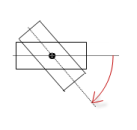
Variable (numerischer Datentyp). Enthält den Drehwinkel in Grad. Beispiel: PLC_PRG.iAngle2. Zur Laufzeit rotiert das Elements entsprechend dem Variablenwert um den Rotationspunkt in Zentrum. Zudem dreht die Ausrichtung des Elements bezüglich des Koordinatensystems der Visualisierung. Ein Erhöhen des Werts im Code bewirkt eine Rechtsdrehung.
Der Rotationspunkt wird im Editor als Symbol Hinweis: Wenn in der Eigenschaft Position ‣ Winkel ein statischer Drehwinkel angegeben ist, wird bei der Visualisierungsausführung zum variablen Drehwinkel der statische Drehwinkel addiert (Offset). |
|
Info
Sie können die Variablen mit einer Einheitenumrechnung verbinden.
Info
Die Eigenschaften X, Y, Rotation und Innere Rotation werden von der Funktionalität "Client-Animation" unterstützt.
Siehe auch
Elementeigenschaft 'Zustandsvariablen'
Die Variablen steuern dynamisch das Verhalten des Elements.
|
Unsichtbarkeit |
Variable (BOOL). Schaltet die Sichtbarkeit des Elements um. TRUE: Das Element ist zur Laufzeit nicht sichtbar. |
|
Eingaben deaktivieren |
Variable (BOOL). Schaltet die Bedienbarkeit des Elements um. TRUE: Benutzereingaben zur Laufzeit haben keine Auswirkung. Das Element wird deaktiviert angezeigt. |
Info
Die Eigenschaft Unsichtbarkeit wird von der Funktionalität "Client-Animation" unterstützt.
Siehe auch
Diese Eigenschaften sind nur verfügbar, wenn Sie im Visualisierungsmanager die Option Client-Animationen und Überlagerungen systemeigener Elemente unterstützen aktiviert haben.
Sie können eine Bewegung, eine Drehung und die Sichtbarkeit eines Visualisierungselements animieren.
|
Animationsdauer |
Zeit in Millisekunden, in der das Element eine Animation ausführt Beispiel: 500 |
|
In den Vordergrund bringen |
Eigenschaftenwert (BOOL) TRUE: Das Element wird zur Laufzeit im Vordergrund dargestellt. FALSE: Das Element wird zur Laufzeit in der Ebene dargestellt, in der es im Visualisierungseditor eingefügt wurde. |
Siehe auch

 : Elemente, die über die Abmessung der Groupbox hinausragen, werden abgeschnitten.
 : Dialog
  : Auswahlliste mit Stilschriftarten