Paramètres de communication en mode Simple
Présentation
L'onglet en mode Simple s'affiche lorsque le a été sélectionné pour le paramètre dans la boîte de dialogue . Il propose un affichage graphique qui permet de paramétrer la communication entre l'équipement et le système de programmation.
En mode Simple, l'onglet comporte une image illustrant l'équipement de programmation, la passerelle actuelle et l'équipement cible. L'état de la connexion est également précisé.
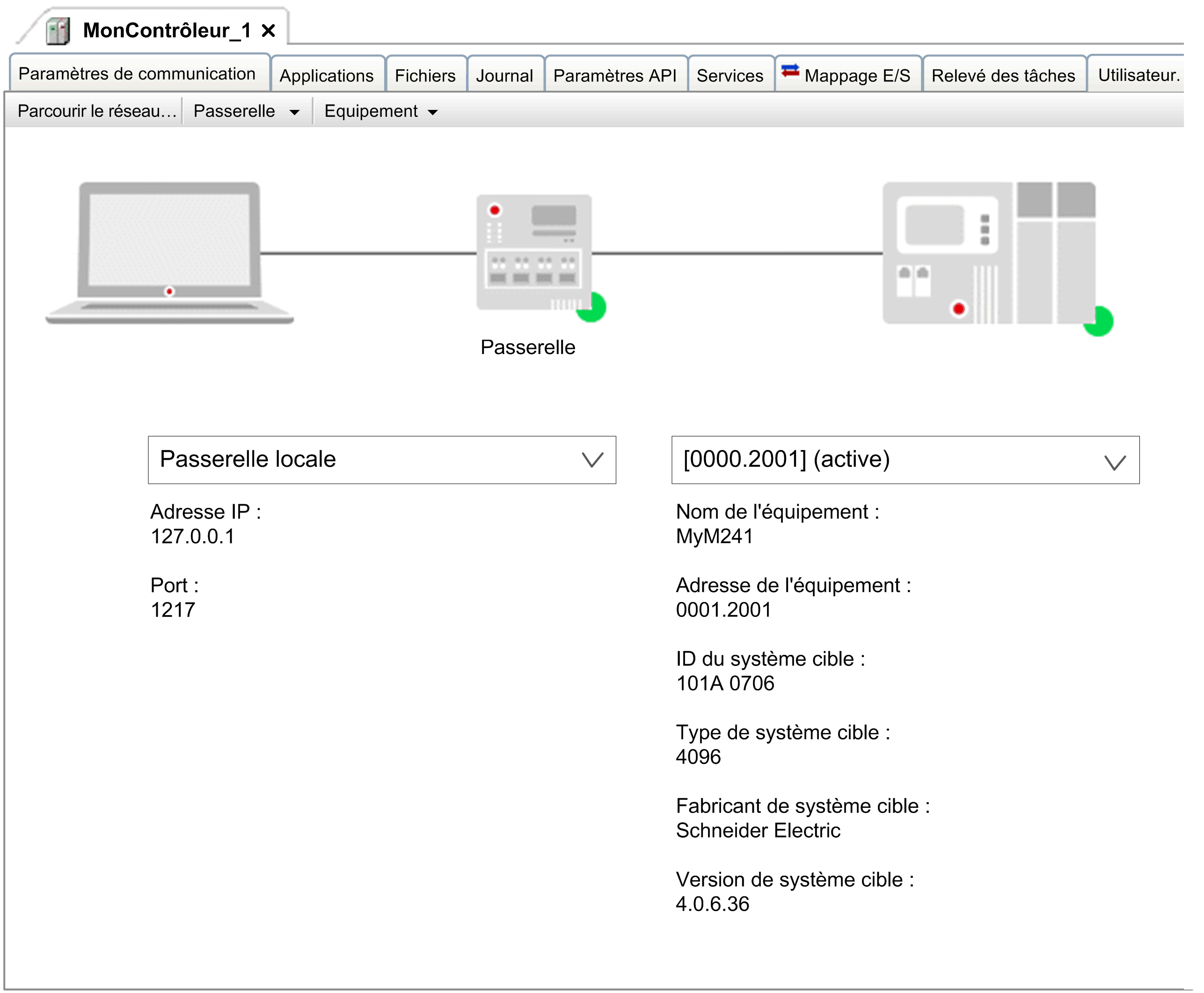
Sélectionnez une passerelle et un équipement cible dans les champs prévus à cet effet. Les entrées sélectionnables dans les listes dépendent des paramètres et .
Vous pouvez indiquer l'équipement cible de différentes manières :
-
À l'aide de l'adresse IP (par exemple, )
-
À l'aide de l'adresse de l'équipement (par exemple, )
-
À l'aide du nom de l'équipement (par exemple, )
L'état de la communication est signalé par un point coloré en bas à droite du symbole de passerelle :
|
Couleur |
Description |
|---|---|
|
Rouge |
Impossible d'établir la connexion. |
|
Vert |
La connexion est établie. |
|
Noir |
L'état de la connexion n'est pas défini. |
Cliquez sur le point d'état de l'équipement cible pour rechercher cet équipement sur le réseau. La recherche ne doit pas avoir démarré sur la passerelle.
Description des éléments
Eléments de l'onglet en mode Simple :
|
Elément |
Description |
|
|---|---|---|
|
bouton |
Permet d'ouvrir la boîte de dialogue répertoriant les passerelles configurées et leurs équipements associés. |
|
|
Liste |
– |
|
|
|
Ouvre la boîte de dialogue qui permet d'ajouter une nouvelle passerelle. |
|
|
|
Permet d'ouvrir la boîte de dialogue présentant l'ensemble des passerelles, et depuis laquelle vous pouvez ajouter ou supprimer des passerelles. Il est possible de modifier l'ordre des entrées à l'aide des boutons. |
|
|
|
Ouvre la boîte de dialogue . Elle vous permet de configurer le pilote du bloc de la passerelle locale. |
|
|
Liste |
– |
|
|
|
Permet d'ajouter l'équipement défini à la liste des équipements favoris. |
|
|
|
Permet d'ouvrir une boîte de dialogue répertoriant les équipements favoris, et depuis laquelle vous pouvez ajouter ou supprimer des équipements, ou encore modifier leur ordre. L'équipement par défaut figure en premier dans la liste. |
|
|
|
Permet d'ouvrir une boîte de dialogue depuis laquelle vous pouvez renommer l'équipement. |
|
|
|
Le contrôleur connecté clignote pendant l'établissement de la connexion. |
|
|
|
EcoStruxure Machine Expert met en œuvre le service Echo qui est similaire à l'outil Ping. Pour vérifier la qualité de la connexion au réseau, EcoStruxure Machine Expert envoie cinq paquets de données Echo au contrôleur. Le volume de données utilisateur ajoutées consécutivement à ces paquets dépend de la taille du tampon de communication du contrôleur. Un message indique le retard d'aller-retour moyen et le volume de données utilisateur renvoyées par la connexion. |
|
|
|
Si cette option est activée, EcoStruxure Machine Expert peut restaurer automatiquement les paramètres de communication, même si vous vous apprêtez à ouvrir le projet sur un autre ordinateur.
NOTE : Si vous utilisez le projet sur un autre ordinateur, vous devez réinitialiser le chemin actif.
Sinon, les paramètres sont enregistrés dans les options locales de EcoStruxure Machine Expert sur votre ordinateur. Si vous souhaitez utiliser le projet sur un autre ordinateur, vous devez reconfigurer ces paramètres.
NOTE : Si vous utilisez CODESYS SVN, n'oubliez pas de désactiver cette option pour ne pas bloquer l'objet d'appareil.
|
|
|
|
Si cette option est activée, EcoStruxure Machine Expert demande confirmation à l'utilisateur chaque fois qu'une des commandes en ligne suivantes doit être exécutée : . |
|
|
|
Si cette option est activée, la liste se limite aux équipements associés au même ID cible que l'équipement configuré dans le projet. |
|
|
|
Si cette option est activée, la communication avec ce contrôleur est cryptée. Un certificat est nécessaire pour se connecter au contrôleur. Si le certificat n'est pas disponible, un message d'erreur demande d'afficher et d'installer le certificat. Cette option n'est pas disponible si l'option est sélectionnée dans l'éditeur . |
|
|
|
Ouvre la boîte de dialogue pour modifier les paramètres du contrôleur concernant le cryptage de la communication. |
|
|
|
Ouvre la boîte de dialogue qui permet de modifier les paramètres du contrôleur concernant la stratégie de mot de passe utilisée. |
|
Boîte de dialogue
Si vous sélectionnez une nouvelle stratégie de communication dans la boîte de dialogue , la configuration sur le contrôleur est modifiée :
|
Elément |
Description |
|---|---|
|
|
|
|
|
Affiche la stratégie sélectionnée pour le cryptage de la communication. |
|
|
Affiche la liste dans laquelle sélectionner la nouvelle stratégie de cryptage :
|
|
|
|
|
|
Affiche la stratégie sélectionnée pour la gestion des utilisateurs. |
|
|
Affiche la liste dans laquelle sélectionner la nouvelle stratégie de gestion des utilisateurs :
|
Boîte de dialogue
Si vous sélectionnez une nouvelle stratégie de mot de passe dans la boîte de dialogue , la configuration sur le contrôleur est modifiée :
|
Elément |
Description |
|
|---|---|---|
|
|
Si cette option est sélectionnée, une stratégie de mot de passe est active pour les mots de passe des comptes utilisateur définis dans la gestion des utilisateurs de l'équipement. |
|
|
Zone |
||
|
|
Définit la longueur minimale du mot de passe. Valeur par défaut : 8 |
|
|
|
Définit le nombre de caractères uniques qu'un mot de passe doit contenir. Valeur par défaut : 4 |
|
|
|
Si cette option est activée, le mot de passe doit contenir au moins une lettre minuscule. |
|
|
|
Si cette option est activée, le mot de passe doit contenir au moins une lettre majuscule. |
|
|
|
Si cette option est activée, le mot de passe doit contenir au moins un caractère numérique. |
|
|
|
Si cette option est activée, le mot de passe doit contenir au moins un caractère spécial (tel que ou ). |
|
|
|
Si cette option est activée, le mot de passe ne doit pas contenir l'identifiant de connexion de l’utilisateur connecté. |
|
|
|
Si cette option est activée, les utilisateurs sont bloqués après plusieurs tentatives de connexion infructueuses, conformément aux paramètres configurés dans la zone . |
|
|
Zone |
||
|
|
Sélectionnez le type d'utilisateurs à prendre en compte dans le mécanisme de verrouillage :
|
|
|
|
Sélectionnez le nombre maximal de tentatives de connexion infructueuses après lequel les comptes utilisateur sont verrouillés pendant la durée définie par . Valeur par défaut : 5 |
|
|
|
Sélectionnez la durée (en secondes) pendant laquelle le compte utilisateur est verrouillé après un certain nombre de tentatives de connexion infructueuses (). Valeur par défaut : 3600 |
|