使用现有 SoMachine、SoMachine Motion 或 EcoStruxure Machine Expert 项目
概述
利用 EcoStruxure Machine Expert,您能够打开使用 SoMachine、SoMachine Motion 或早先版本的 EcoStruxure Machine Expert 创建的现有项目。在本手册中,这样的项目被称为旧有项目。
可以通过不同的方式来使用(由 SoMachine、SoMachine Motion 或早先版本的 EcoStruxure Machine Expert 创建的)旧有项目:
-
*.project 文件
-
*.projectarchive 文件
-
来自控制器的 *.prj 文件
迁移项目时,优选使用项目存档文件,因为 .projectarchive 文件包含了 .project 文件中没有的其他信息:
-
下载信息文件
-
库
-
设备描述文件
在 EcoStruxure Machine Expert 中提取存档文件时,设备和库文件会自动安装到相应的 EcoStruxure Machine Expert 存储库中。有关提取项目存档的信息,请参阅 EcoStruxure Machine Expert 菜单命令在线帮助中的章节从项目存档创建项目。
对话框
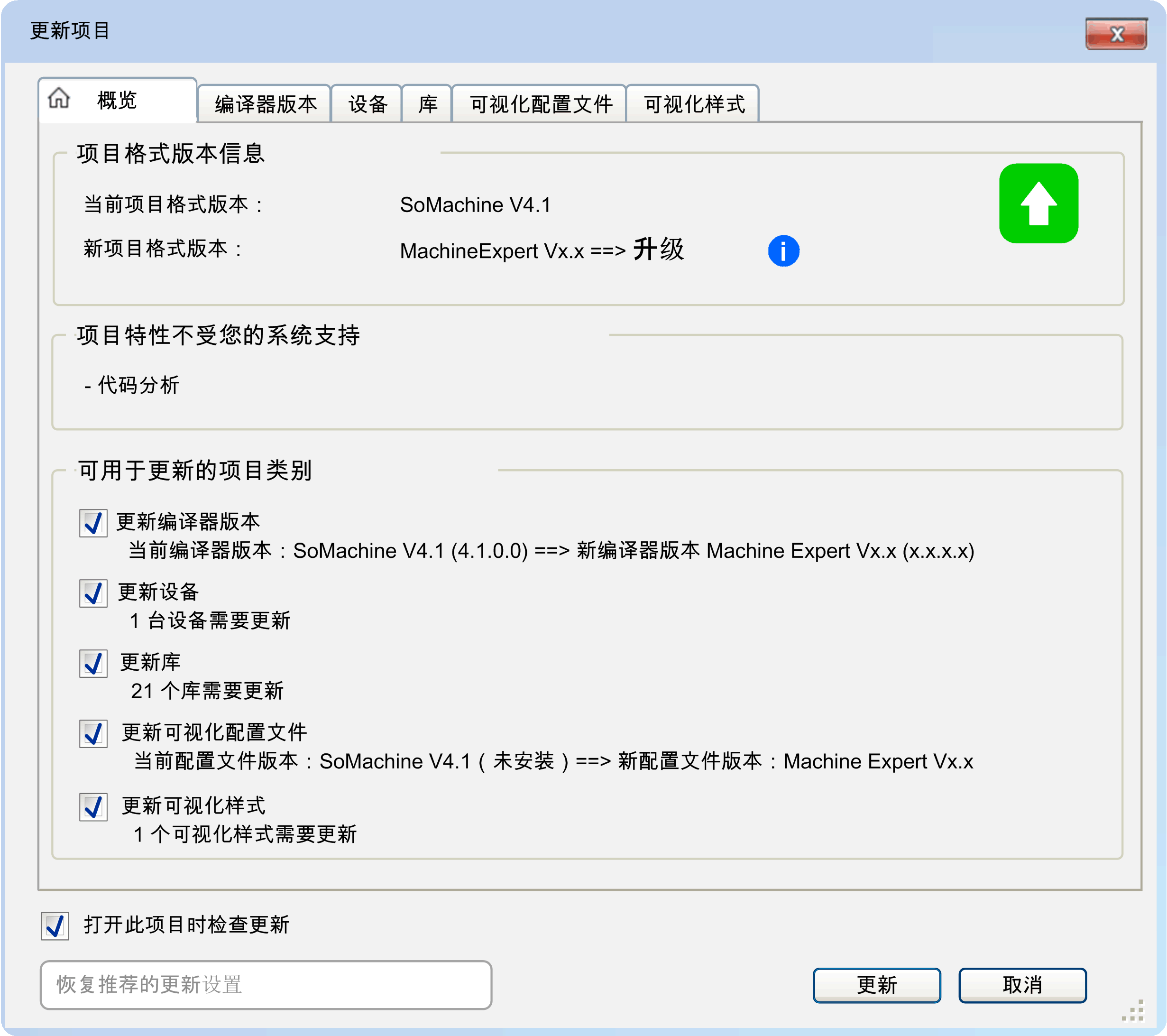
在打开旧有项目时,会显示对话框。其中包含选项卡和其他选项卡,具体取决于需要更新的项目元素。
选项卡提供一般信息:
|
元素 |
描述 |
|---|---|
|
区域 |
提供有关项目格式当前版本和新版本的信息,并指示是否要执行或。鼠标悬停在 符号上后所显示的信息框提供了有关升级或降级操作的详细信息。 |
|
区域 |
列出 PC 上当前 EcoStruxure Machine Expert 系统不支持(比如,由于未安装特定插件)的项目特性。 |
|
区域 |
列出需要更新的项目类别,并提供简要概览。有关更多信息,请参见每个类别相应的选项卡。 类别缺省为已选择用于更新。如要将某个类别排除在更新操作之外,请取消选择其复选框。 |
|
选项 |
选项缺省为已选择。 禁用此选项,可阻止在打开项目时的更新搜索。后期如要重新激活此功能,则执行命令,从 Logic Builder 打开对话框。 |
|
按钮 |
在对此对话框进行了修改后,此按钮便会启用。单击按钮,可回到缺省设置。 |
|
按钮 |
单击按钮,可根据此对话框中的设置执行更新。 结果:项目内容将被更新。当控制器不再受支持且需要更换时,它将转换为受支持的设备。如果没有可用来替换的设备,则既不会更新设备,也不会转换设备。设备依然可用,但无法在 EcoStruxure Machine Expert 中用于项目中。
注: 在更新了项目或项目存档之后,无法使用 SoMachine、SoMachine Motion 或早先版本的 EcoStruxure Machine Expert 来打开。
|
|
按钮 |
如果不想对项目进行任何修改,请单击。
注: 如果项目包含 EcoStruxure Machine Expert 不支持的设备,可以使用 EcoStruxure Machine Expert 打开项目,以便将项目的部分内容复制到新项目中。然而,此项目无法编译。
|
如果需要更新项目的相应元素,则会显示对话框的选项卡。每个选项卡在顶部有一个选项,让您能够考虑要更新的具体元素或者将元素排除在更新程序之外。此外,还提供了有关更新程序详细信息,让您能够选择首选项。
-
编译器是将项目转换为在控制器上下载并执行的二进制代码的软件。有关编译器版本的更多信息,请参阅章节一般信息和 EcoStruxure Machine Expert/CODESYS 编译器版本映射。有关编译器消息列表,请参阅编译器错误文档。
-
需要更新的已安装设备连同其名称、类型和版本一起列出。列中列出了建议的更新操作。
列让您能够从列表中选择要更新或要转换的目标版本或目标设备。
-
如果此列中没有列出目标设备,则说明设备已不再受到支持,无法由当前 EcoStruxure Machine Expert 版本的控制器来替换。列中列出了支持此设备的较早版本。
-
如果在列中列出了别的控制器,则说明此控制器已不再受到支持,需要转换为目标控制器。
有关更多信息,请参阅本用户手册附录中的不支持的设备,并参阅在线帮助中的更新设备部分或转换设备部分。
注: 如果将控制器转换成别的控制器,则不会转换子设备。您必须对其仔细检查,并在项目转换完成后,手动更换这些设备。列显示的符号指示与当前选择有关的信息,与之相对的是状态。
-
-
有关更新库的更多信息,请参阅功能和库用户指南。
-
定义:
-
的名称和版本,这些名称和版本在创建可视化对象时自动包含到项目中。
-
由包含的库提供的可视化元素的选择。
-
-
可视化样式是被定义为样式属性的颜色、字体、图像和值的集合。这些样式属性可在设计可视化元素时使用,以帮助创建统一且取决于样式的外观。
有关详细信息,请参阅 EcoStruxure Machine Expert 在线帮助的可视化部分。
在单击按钮并以此确认您的设置之后,执行项目生成并将项目下载到控制器,以更新至有效状态。
-
可能遇到设备固件兼容性问题,
-
将无法再在 SoMachine、SoMachine Motion 或早先版本的 EcoStruxure Machine Expert 中打开项目。
-
如果加载了使用 HMI 的 SoMachine 或 SoMachine Motion 项目,则可能必须通过更新启动 Vijeo-Designer。在这种情况下,可能只在后台启动 Vijeo-Designer。
Vijeo-Designer 必须手动打开才能继续更新。
-
如果加载了使用不受支持的 HMI 的 SoMachine 或 SoMachine Motion 项目,则可能 Vijeo-Designer 会启动,并提示您输入参考号。
如果参考编号不可用,请单击,设备将自动更新为预编程类型。
-
如果加载了使用不受支持的 HMI(带控件)的 SoMachine 或 SoMachine Motion 项目,Vijeo-Designer 中 HMI 将转换为支持的 HMI。
使用旧有项目
无法同时安装 SoMachine、SoMachine Motion 或 EcoStruxure Machine Expert 的完整版本(可通过 DVD 或 USB 获得)。
在开始安装新版本之前,不需要卸载现有版本。
如打算使用新版 EcoStruxure Machine Expert 的最新特性和功能,请使用项目创建时所使用的旧版本来打开项目。
在不更新 EcoStruxure Machine Expert 的情况下使用旧有项目
如果不想修改项目,且仍想能够连接到原始项目下载到的控制器,请单击对话框中的。
| 警告 | |
|---|---|
为了有助于确保原始项目的完全兼容,请使用 SoMachine、SoMachine Motion 或 EcoStruxure Machine Expert 的相应版本(可能需要安装)。有关如何减少新版本 EcoStruxure Machine Expert 对项目的影响的详细信息,请参阅迁移实践。
只有在 PC 上项目所在的相同目录中使用相同的 EcoStruxure Machine Expert 主版本创建了文件 (*.compileinfo) 时,才能登录控制器而不编译和下载项目。
请参阅 EcoStruxure Machine Expert 编程指南生成和下载应用程序章节中的代码生成,编译信息。
使用旧有存储库
如要使用与当前 EcoStruxure Machine Expert 版本并行安装的 SoMachine / SoMachine Motion 或早先 EcoStruxure Machine Expert 版本存储库(比如设备存储库、库存储库),请执行以下步骤:
|
步骤 |
操作 |
注释 |
|---|---|---|
|
1 |
在 EcoStruxure Machine Expert Logic Builder 中,执行命令。 |
对话框随即显示。 |
|
2 |
在左侧的列表中选择。 |
随即显示 EcoStruxure Machine Expert Logic Builder 的对话框。 |
|
3 |
激活复选框。 |
现在,您可以在 EcoStruxure Machine Expert 项目中使用旧存储库。 |
Vijeo-Designer 兼容性
Vijeo-Designer 软件具有自己的规则,这些规则在 Vijeo-Designer 中定义()。
Vijeo-Designer 可以打开使用早期版本创建的应用程序并自动将此应用程序转换为新版本。
具有外部元素的项目
如果在使用 SoMachine、SoMachine Motion 或早先版本的 EcoStruxure Machine Expert 时未遵循迁移实践,则可能会遇到与外部元素有关的以下问题:
-
项目中包含从 EDS 文件安装的设备描述,使得新 EcoStruxure Machine Expert 版本无法识别该设备。必须在中安装该设备。
-
项目中包含不属于 EcoStruxure Machine Expert 安装的库(比如,用户创建的库),使得新 EcoStruxure Machine Expert 版本无法识别该库。必须在中添加该库。