设备存储库...
概述
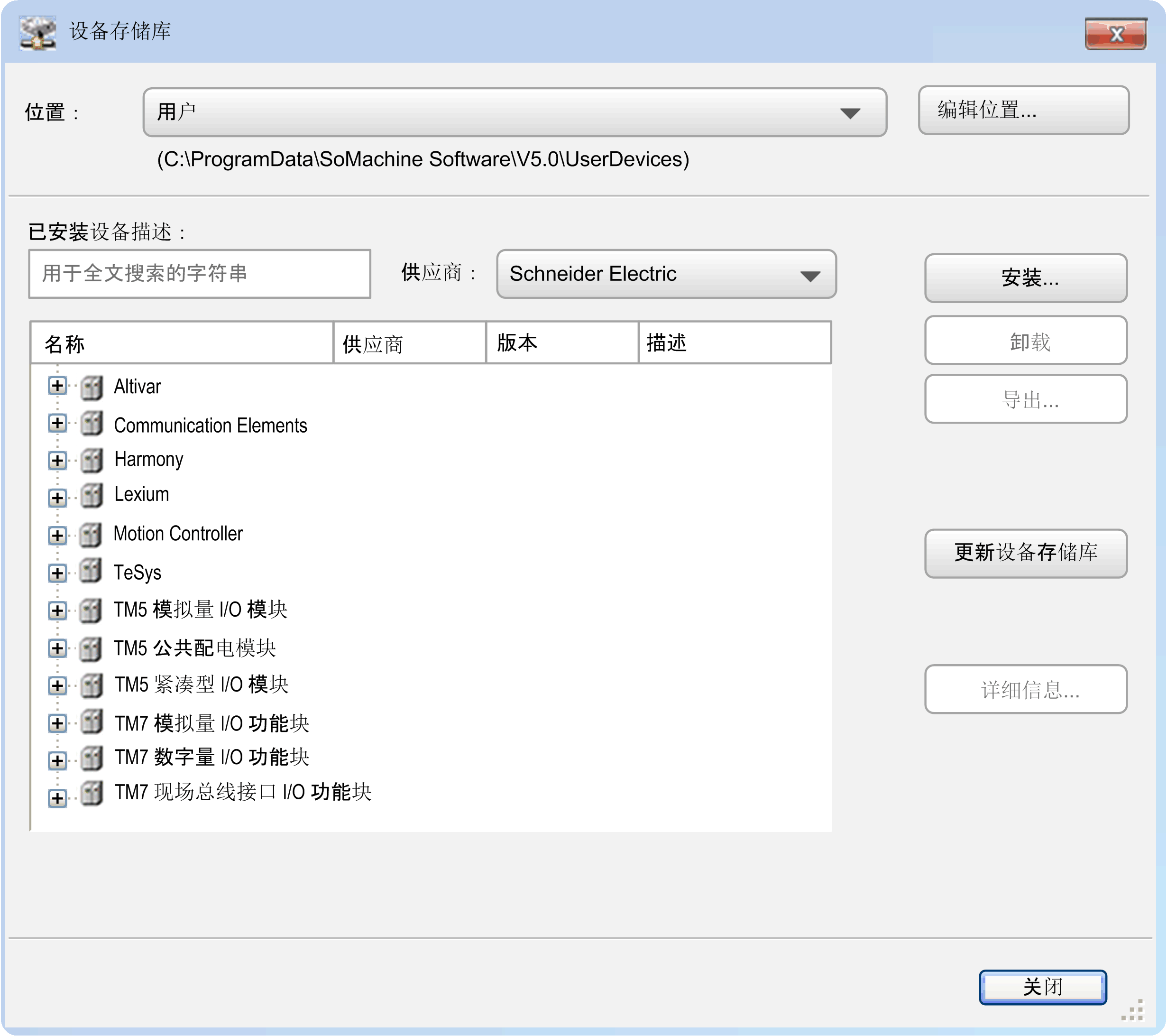
命令可打开对话框。设备存储库就是一个数据库,用于存储本地系统上已安装的供在 EcoStruxure Machine Expert 开发系统中使用的设备。在中,您可以添加或删除这种设备。
对话框
|
|
设备存储库可在系统中的多个位置提供。选择列表提供了当前可用的位置。默认情况下,提供了。 |
|
|
此命令可打开一个用于添加、编辑或删除存储库位置的对话框。 |
对话框
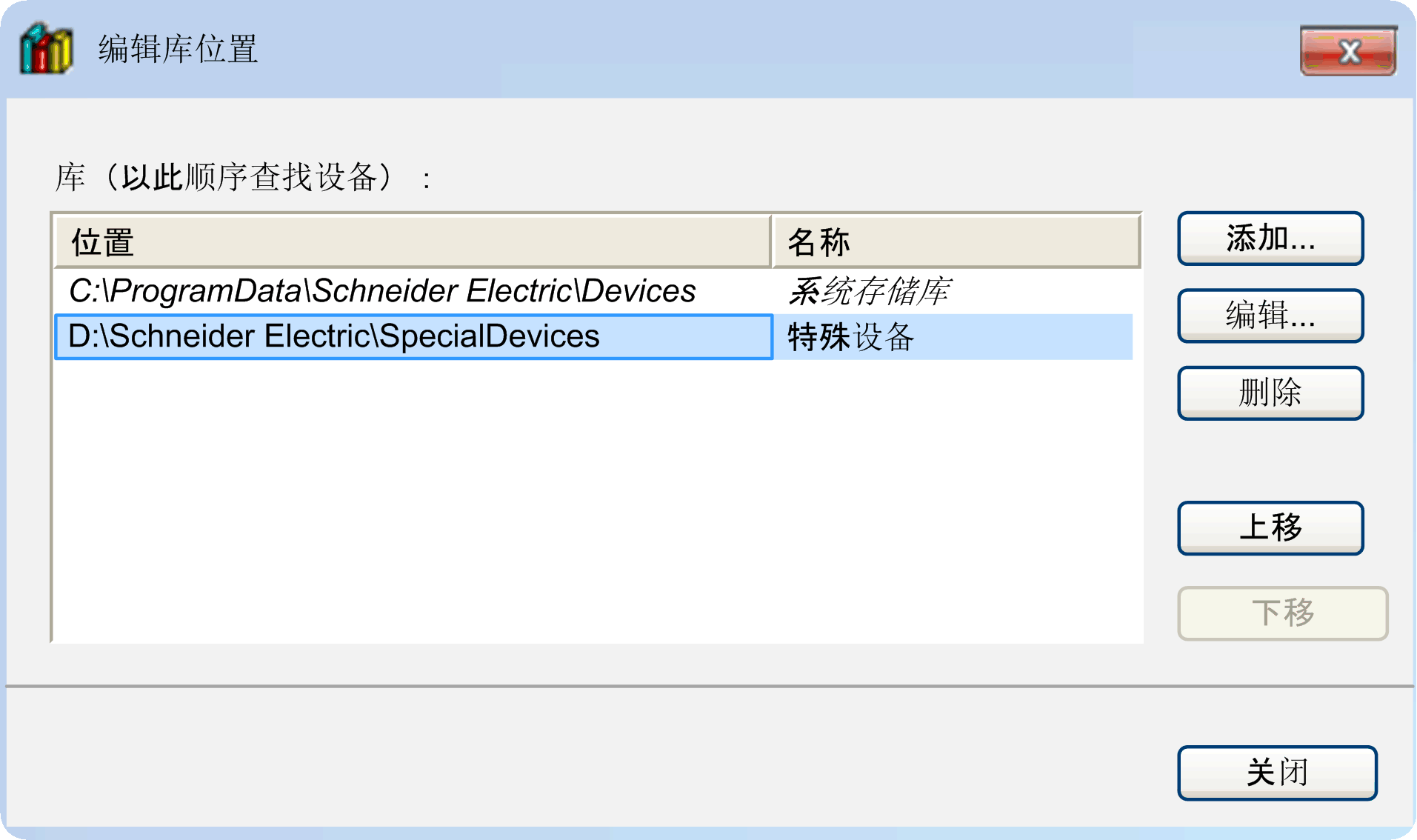
单击和按钮可更改搜索顺序。单击 按钮可打开用于定义新位置的对话框。
若要删除存储库位置,请单击按钮。
随即会显示一个对话框,要求您确认是否也要从硬盘删除该目录。
|
|
当前安装的设备列在一个树结构中,每个设备都显示了设备、和。树结构可以按类别来安排(例如,在对话框的屏幕画面中,类别为 )。如果适用,请通过单击加号和减号按钮来展开或折叠条目。 |
|
用于全文搜索的字符串 |
单击此字段以编辑。如要输入了一个字符串,仅包含此字符串的那些设备会显示在下方的视图中。匹配的字符串突出显示为黄色。 |
|
|
从列表中选择一个条目,以便仅显示此制造商的设备。 |
|
|
单击按钮,可安装能够用在编程系统中的设备。对话框随即打开,您可在其中浏览相应设备描述的系统。对于标准设备,文件过滤器应设置为 *.devdesc.xml。但也可通过设置相应过滤器来选择描述文件,例如,适用于 PROFIBUS DP 模块的 *.gsd 文件以及适用于 CAN 设备的 *.eds 和 dcf 文件。 |
在通过单击确认选择后,该对话框关闭,新设备将添加到对话框的设备树中。安装过程中检测到的错误(即缺少由设备描述引用的文件)将显示在对话框的下部。
|
|
单击此按钮可删除(卸载)选定的设备。该设备将从设备存储库中删除,无法再在编程系统中使用。 |
在您要添加设备对象时,硬件目录中会提供已安装设备的列表。
|
|
单击此按钮可扫描 Windows 注册表中是否有任何 DTM。结果显示在一个列表中,可用来选择要添加到存储库的 DTM。 |
对话框
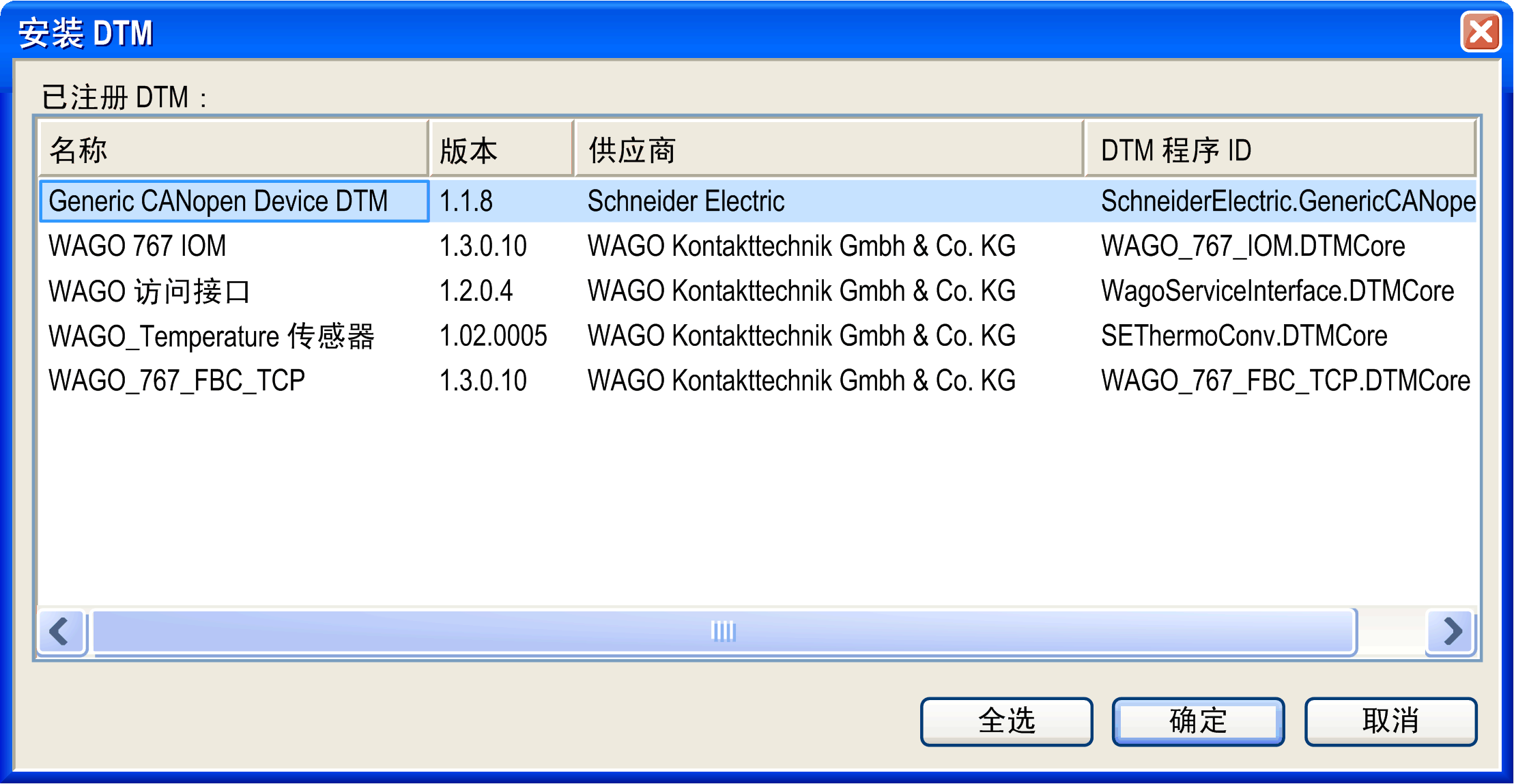
此对话框提供了一个 DTM 列表,其中包含有关、、和 的信息。若要将 DTM 安装到设备存储库,请选择所需的 DTM,然后单击按钮。
|
|
过期设备标有一个黄色符号。通过使用功能,可将设备存储库中的设备进行更新。随后会显示一个对话框,要求您确认是否要继续。 |
含有过期设备描述的模块

|
|
单击此按钮可打开用于当前选定设备的对话框。此对话框显示了设备描述文件提供的附加信息:、、、、、、和。 |