仿真对象
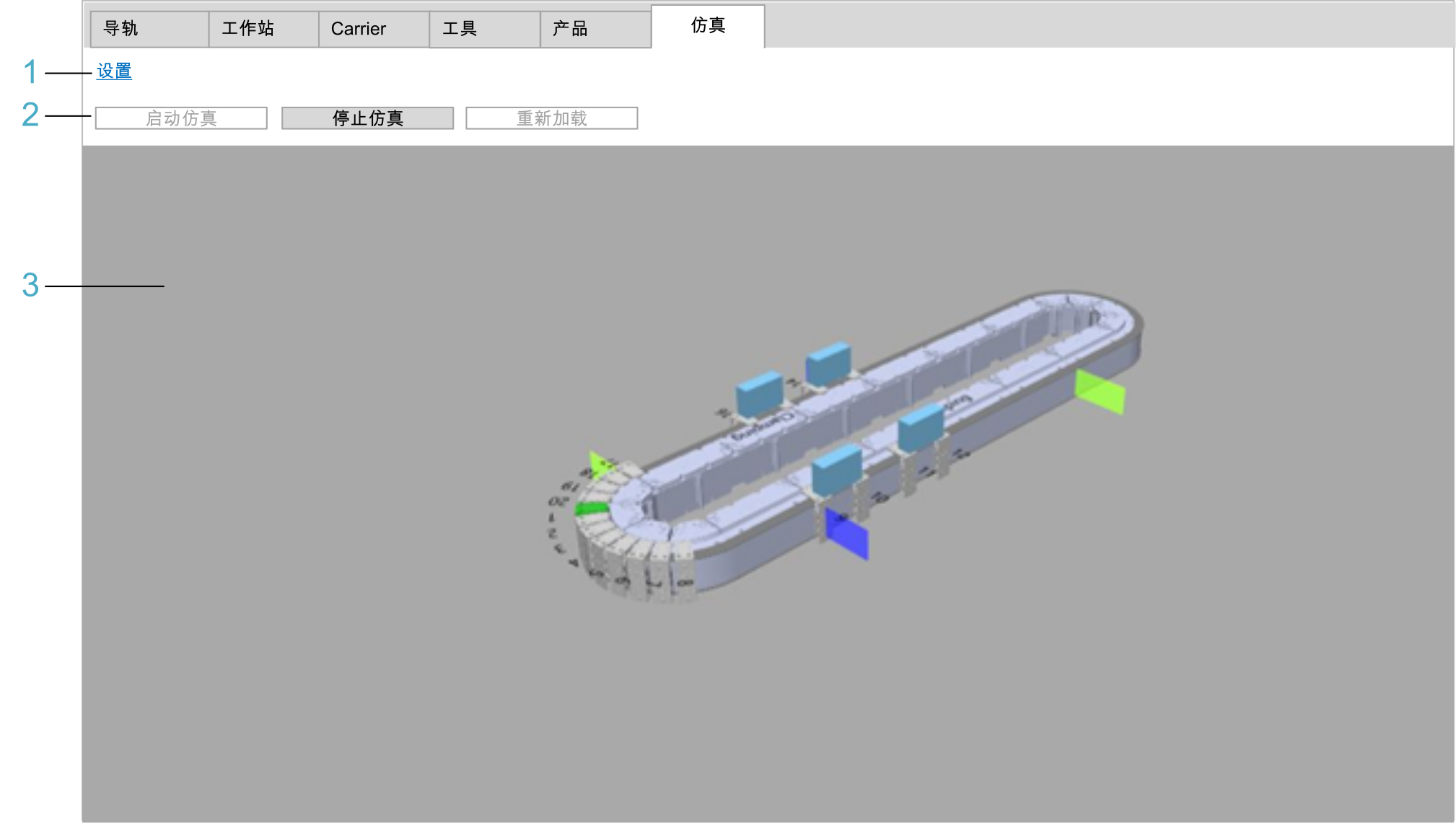
启动仿真/停止仿真
|
组件 |
描述 |
|---|---|
|
启动仿真 |
单击启动仿真按钮,(藉由在后台运行的 )连接到控制器上的 OPC UA 服务器,然后启动对象仿真。 如果在激活了 PacDrive LMC 控制器设备编辑器的 中的选项时单击启动仿真按钮,则仿真显示在 EcoStruxure Machine Expert Twin 中。EcoStruxure Machine Expert 恢复其初始状态。
注: 有关详细步骤和前提条件,请参阅 EcoStruxure Machine Expert.
|
|
停止仿真 |
使用此按钮可停止仿真并断开与控制器上 OPC UA 服务器的连接。 |
启动仿真的步骤
|
步骤 |
操作 |
|---|---|
|
1 |
配置控制器上的 OPC UA 服务器,并将代码添加到应用程序以便启动。
注: 如果在 PacDrive LMC 控制器 OPC UA 服务器配置的常规设置选项卡中激活了选项,则需要在对 OPC_UA 运行时对象拥有修改和查看权限的组中的控制器的设备用户管理中,配置用户帐户。
如需了解如何启动 PacDrive LMC 控制器上的 OPC UA 服务器,请参阅 OPC UA 服务器配置。 |
|
2 |
在 PacDrive LMC 设备编辑器的仿真设置选项卡中,配置 OPC UA 服务器的 IP 地址和登录模式。
注: 只有在 PacDrive LMC 控制器 OPC UA 服务器配置的常规设置选项卡中未激活选项时,才会激活匿名登录选项。
更多信息,请参阅 EcoStruxure Machine Expert - 编程指南。 |
|
3 |
确认符号配置对象是应用程序的一部分,并确认已选择仿真数据。 更多信息,请参阅 EcoStruxure Machine Expert - 编程指南。 |
|
4 |
将应用程序(包括符号配置中的 OPC UA 服务器)下载到控制器,并启动应用程序。 |
|
5 |
在仿真视图中,单击启动仿真按钮。 |
|
6 |
如果在 PacDrive LMC 控制器 OPC UA 服务器配置的常规设置选项卡中激活了选项,则会打开 OPC UA 凭据对话框。输入已在控制器的设备用户管理中配置的用户帐户的凭据(请参阅步骤 1),然后单击确定以登录。 |
|
7 |
接受控制器证书。 |
|
8 |
如果在 PacDrive LMC 控制器 OPC UA 服务器配置的常规设置选项卡中激活了选项,则需要将 证书声明为可信证书。
注: 证书名称为 Machine Expert Twin@xxxx,其中 xxxx 是客户端 PC 的名称。
有关更多信息,请参阅 LMC 设备对象和参数在线帮助中的章节定义可信客户端证书。 |
|
9 |
一旦 证书位于可信证书列表中,便单击启动仿真按钮。 |
查看
视图区域显示已配置对象的 3D 仿真,并您可以显示正在虚拟运行的对象。
缩放、旋转和移动视图区域中的对象:
-
缩放:使用鼠标滚轮。
-
旋转:按住鼠标左键,然后拖动鼠标。
-
移动:按住鼠标右键,然后拖动鼠标。
有关详细信息,请参阅 EcoStruxure Machine Expert Twin 在线帮助。