支持以下这些语言:
o连续功能图 (CFC)
o功能块图 (FBD)
o指令列表 (IL)
o梯形逻辑图 (LD)
o顺序功能图 (SFC)
o结构化文本 (ST)
请参阅支持的变量一节。
是否可以使用 SoMachine 网络与连接到 HMI SCU 串行线路的设备进行通讯?
仅当使用网络协议对串行线路进行配置时,才能与 HMI SCU 进行通讯。
限制:
o访问远程设备的速度较慢。
o无法与其他设备进行级联。
有关详细信息,请参阅 SoMachine - 网络/组合:HMI SCU 部分(位于 Vijeo-Designer 在线帮助附录中)。
自由运行或循环模式的使用:
o自由运行:如果要具有可变循环时间,则使用此模式。当等待周期等于上一个循环执行时间的 30% 后,下一个循环会启动。
o循环:如果要控制频率循环,则使用此模式。
您可以定义以下参数,从而使用 SoMachine 配置看门狗(每个任务的控制定时器):
o时间:设置给定任务的最大周期。如果任务执行时间超过最大周期,则会触发看门狗。
o灵敏度:设置在发生看门狗触发之前所允许的连续和累积看门狗溢出次数。
如果根据时间和灵敏度参数触发了看门狗,则控制器会停止并进入“暂停”模式。关联任务保留为未完成状态,如下图所示:
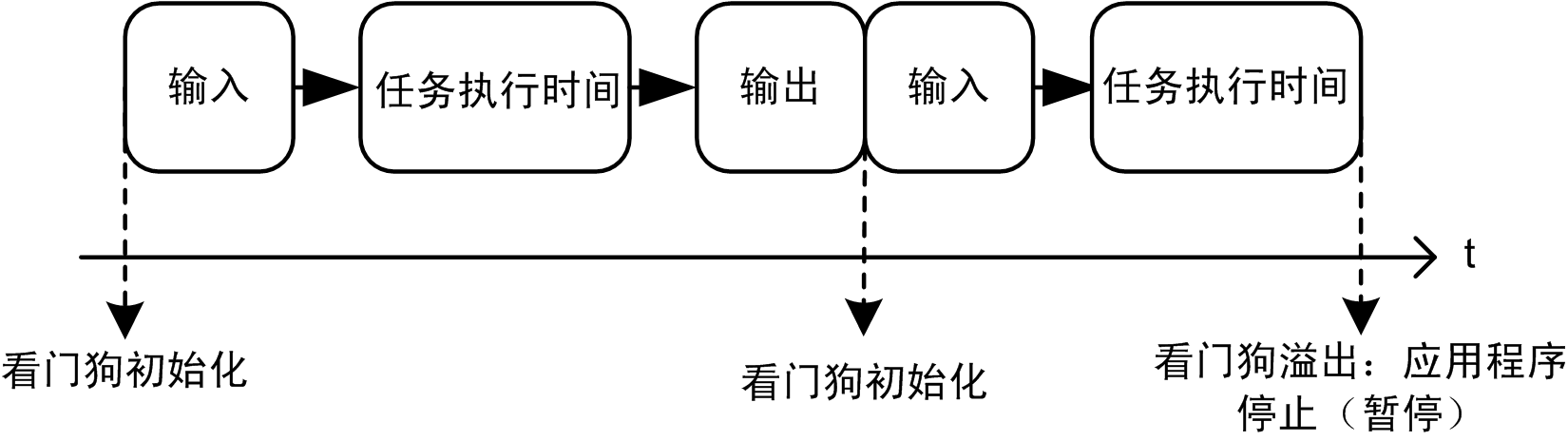
在任务执行过程中,固件:
o复位超时定时器(如果未触发看门狗)
o增加超时定时器(如果已触发看门狗)
在下面的示例中,灵敏度设置为 5:

o第一种情况:独立 HMI 应用程序下载或 HMI 和控制应用程序下载:
控制应用程序的引导状态会根据复选框设置进行更新
o第二种情况:仅下载控制应用程序:
o复选框的设置在下载/在线修改后生效。
o不会影响控制应用程序在引导时的运行状态。
是否可以通过 PC 的多个 USB 端口连接多个 HMI SCU?
不能,不支持此功能。
在 SoMachine 应用程序和以前使用的 HMI 应用程序之间使用新控制器时,为什么这两个应用程序不再进行通讯?
这是因为没有更新 HMI 应用程序 (Vijeo-Designer) 中的控制器名称。HMI 应用程序配置为使用以前的控制器名称;需要更新此应用程序的 SoMachine 控制器名称。
以下过程会将 HMI 应用程序控制器名称更新为 SoMachine 控制器名称。但是,您可以使用 HMI 应用程序控制器名称更新 SoMachine 控制器名称,请参阅使用 HMI 应用程序更新控制器名称。
如何使用 SoMachine 控制器名称手动更新我的 HMI 应用程序控制器名称?
将 SoMachine 应用程序中的控制器名称复制到 HMI Vijeo-Designer 应用程序控制器名称:
|
步骤 |
操作 |
|---|---|
|
1 |
显示 SoMachine Logic Builder。 |
|
2 |
双击设备树中的控制器。 结果:设备编辑器窗口随即打开。 |
|
3 |
选择控制器选择选项卡。 结果:控制器选择选项卡随即打开: 
|
|
4 |
右键单击控制器。 结果:控制器上下文菜单随即打开。 
|
|
5 |
选择 Change device name...。 结果:更改设备名称对话框随即打开: 
|
|
6 |
确保设备名称符合 Vijeo-Designer 控制器名称要求:最大长度为 32 个字符(A-Z、a-z、0-9、unicode 字符和 _)并且必须以字母开头。 |
|
7 |
复制新建字段中包含的值。 |
|
8 |
单击确定。 |
|
9 |
显示 Vijeo-Frame。 |
|
10 |
在 Property Inspector > 名称字段中粘贴 Vijeo-Designer 控制器名称: 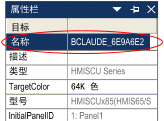
|
|
11 |
按 Enter 键,应用对控制器名称的更改。 |
如何使用我的 HMI 应用程序控制器名称手动更新 SoMachine 控制器名称?
将 HMI Vijeo-Designer 应用程序中的控制器名称复制到 SoMachine 应用程序控制器名称:
|
步骤 |
操作 |
|---|---|
|
1 |
显示 Vijeo-Frame。 |
|
2 |
复制 Property Inspector > 名称字段中的 Vijeo-Designer 控制器名称: 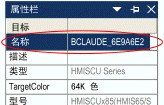
|
|
3 |
显示 SoMachine Logic Builder。 |
|
4 |
双击设备树中的控制器。 结果:设备编辑器窗口随即打开。 |
|
5 |
选择控制器选择选项卡。 结果:控制器选择选项卡随即打开:
|
|
6 |
右键单击控制器。 结果:控制器上下文菜单随即打开。
|
|
7 |
选择 Change device name...。 结果:更改设备名称对话框随即打开: 
|
|
8 |
将控制器名称粘贴到新建字段中。 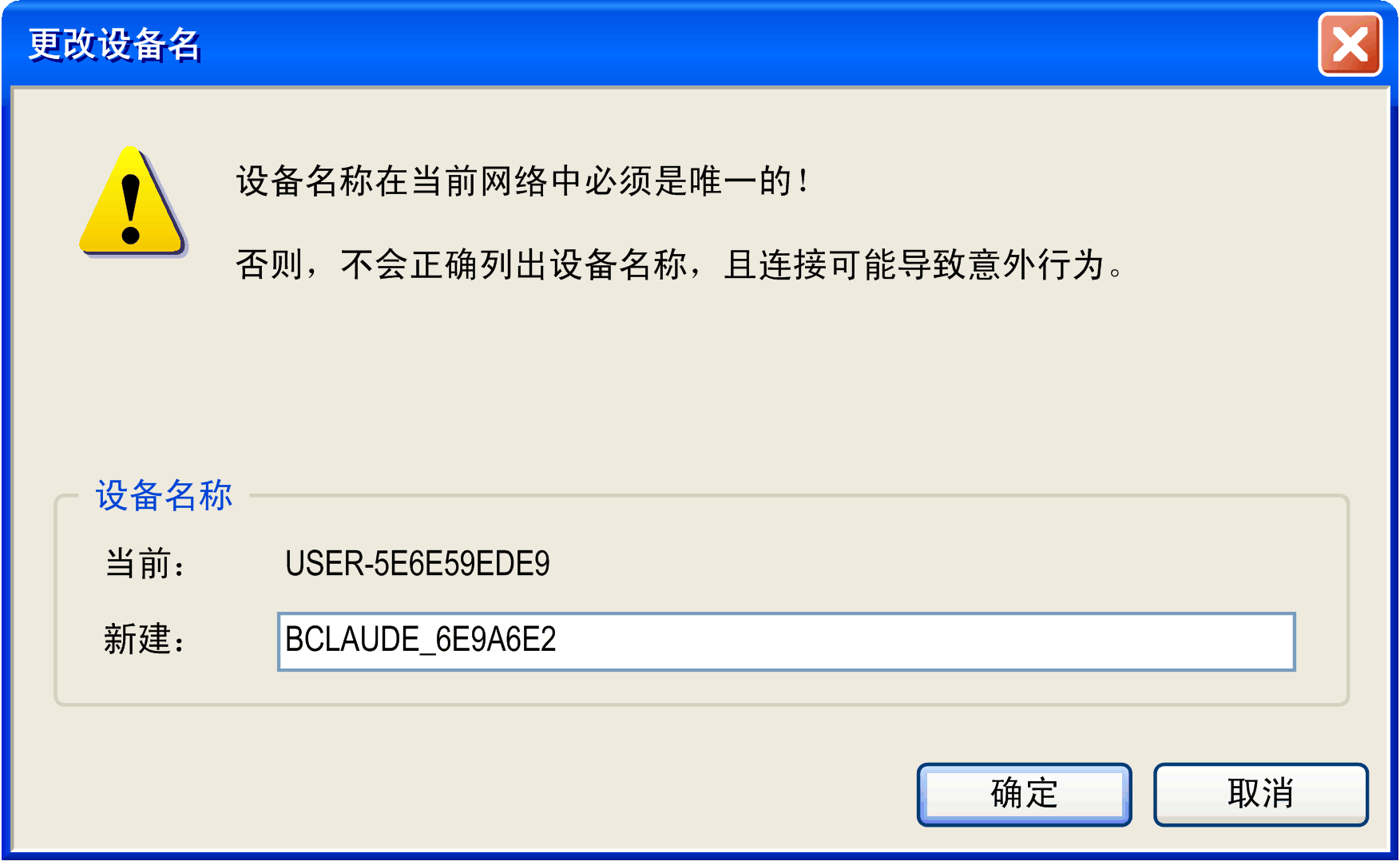
|
|
9 |
单击确定以应用对控制器名称的更改。 |
在关闭并重新开启电源后如何选择 HMI SCU 引导行为(运行或停止)?
HMI SCU 的运行/停止状态取决于“下载或在线修改之后启动全部应用”复选框的状态,当使用“多重下载”时显示该复选框。
如果已选中,则 HMI SCU 引导到“运行”状态。如果未选中,则引导到“停止”状态。
通过从 SoMachine 菜单选择文件 > 工程存档 > 保存/发送存档,来创建工程存档文件。
HMI SCU 仅支持 1 毫秒精度的循环汇报时间,而对于一个带有控制过程循环的 HMI 至少需要 2 毫秒。CPU 每 2 毫秒为 HMI 和控制各安排 1 毫秒。
如果某一任务需要运行的时间少于 2 毫秒(2000 微秒),则任务监视器将显示为 0 微秒。