/
一般信息
会自动创建作业(任务),同时也允许手动创建作业。
:
-
提供了需要执行或完成的作业的概览。您可以将这些作业分配给其他用户。
-
可用作待办项列表,并提供跟踪作业创建或完成的历史记录。
-
显示自动和手动创建的作业。
作业管理视图简介
可显示自动和手动创建的作业。
在某些情况下,作业由 EcoStruxure Machine Expert 创建。
自动创建的作业包含诸如以下的操作:
-
打开对象编辑器
-
执行 EcoStruxure Machine Expert 命令
-
打开在线帮助
-
执行自定义操作,如设备配置
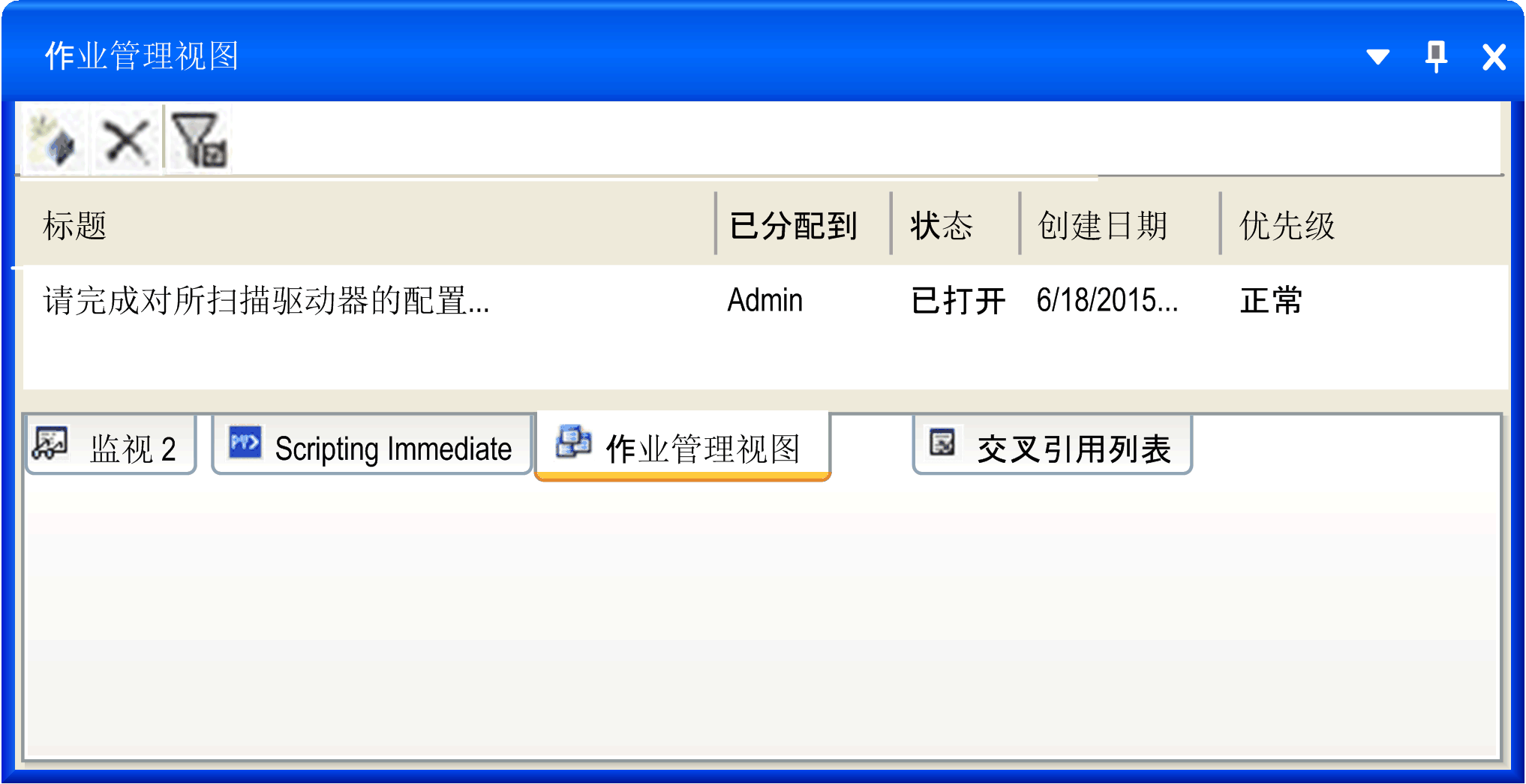
|
元素 |
描述 |
|---|---|

|
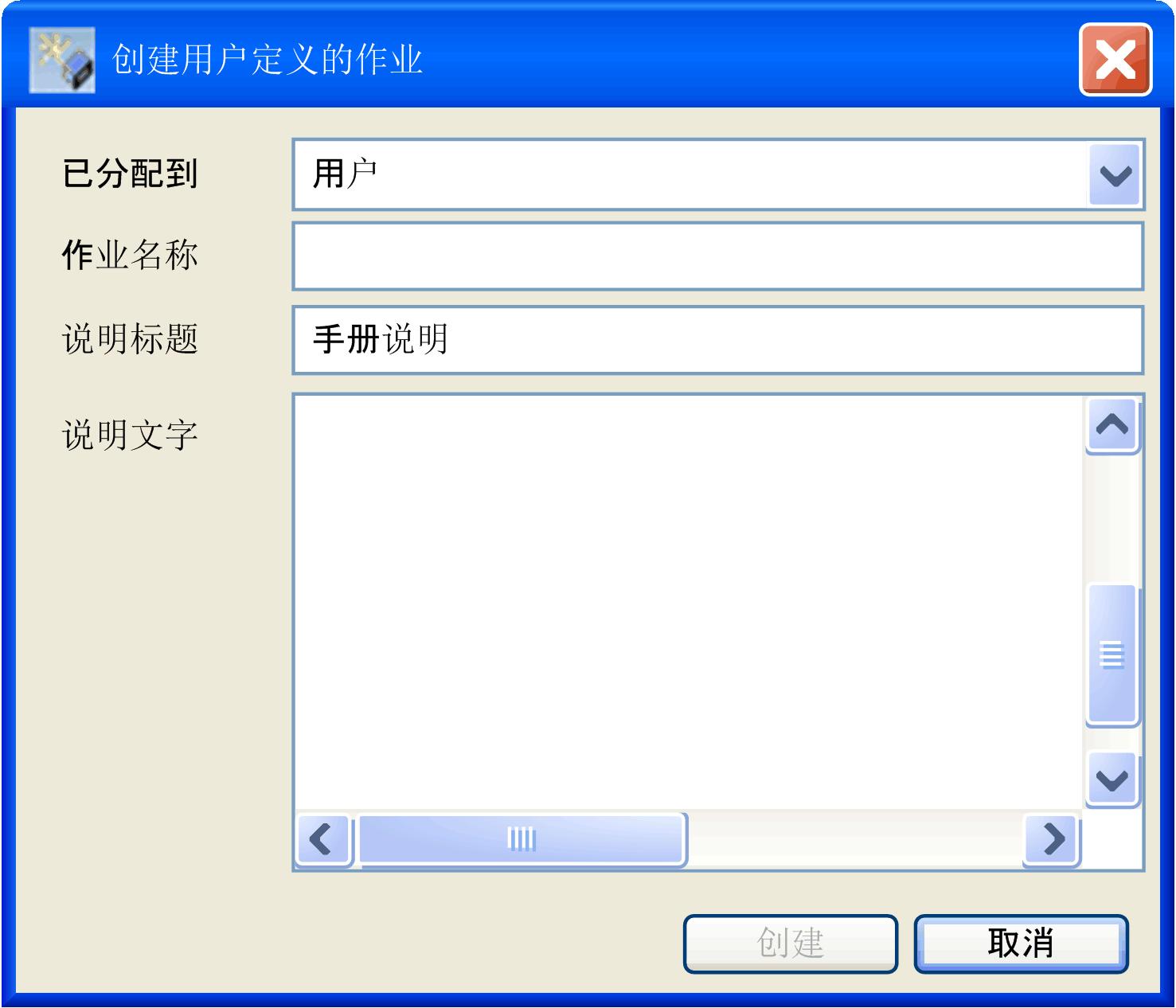
创建作业。 |

|
删除所选作业。 |

|
隐藏关闭的作业。 |
|
|
显示作业(任务)的简短描述。 |
|
|
分配了此作业的用户的名称。 |
|
|
作业状态: 作业创建后,状态自动设置为。 一旦此作业在对话框中打开,状态便设置为 。 |
|
|
指示作业创建日期。 |
|
|
指示按重要性划定的作业优先级: 优先级自动分配,无法更改。
|
|
、或 |
单击列标题可为(比如)设置过滤条件,并在列表中排序。 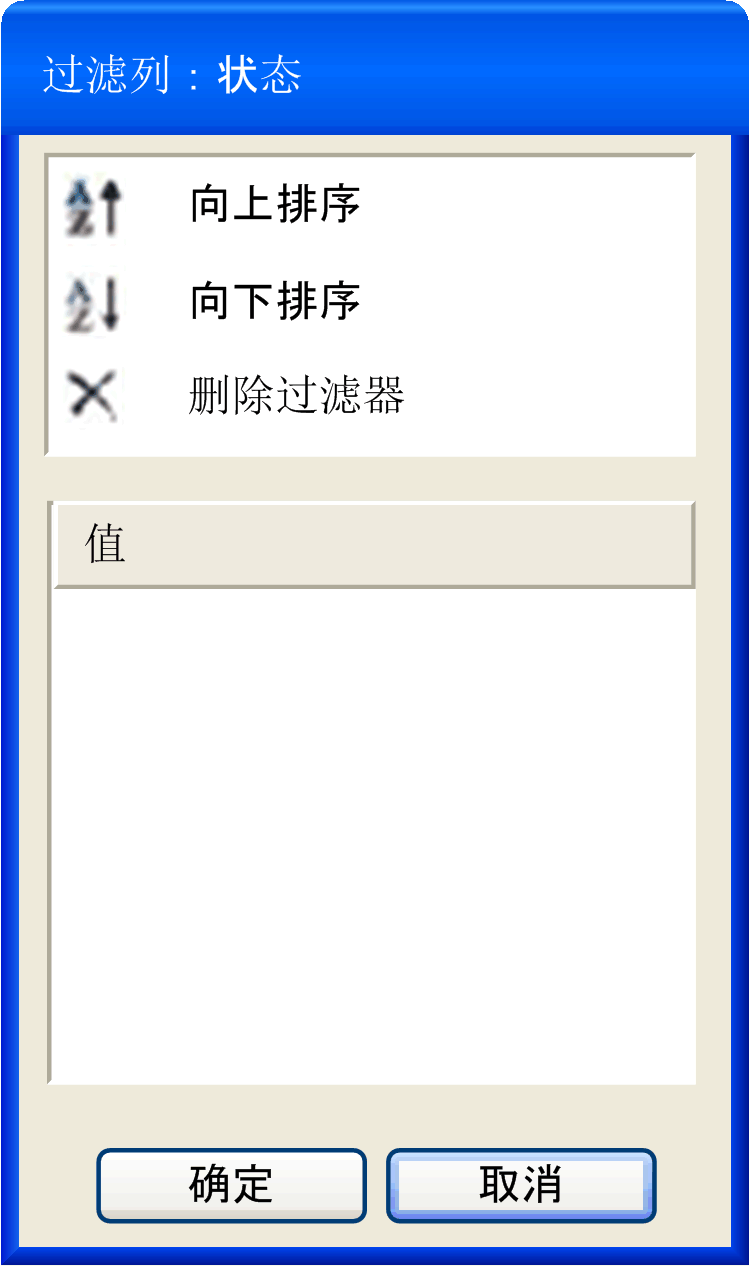
|
作业详细信息
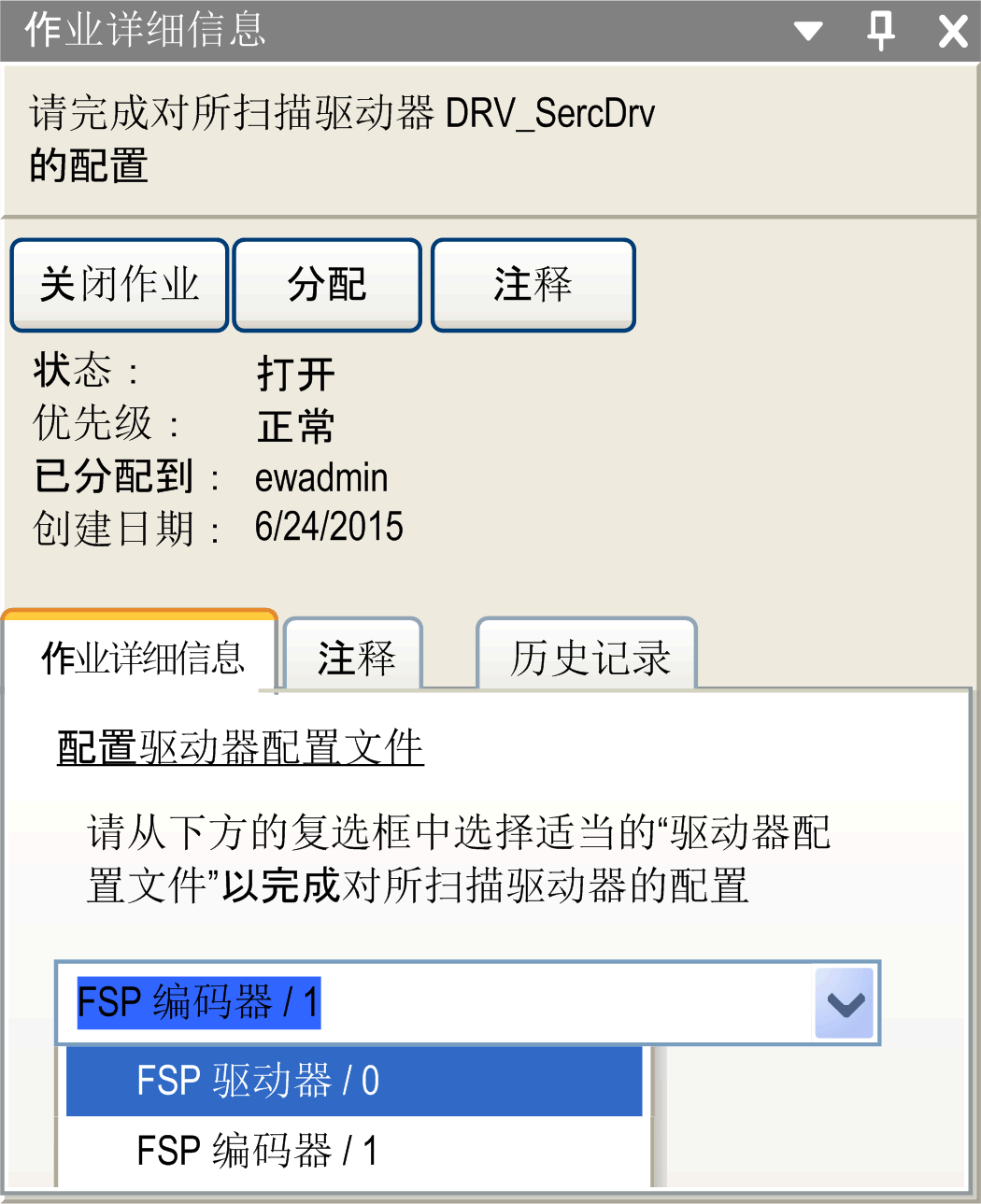
双击中的作业,可在窗口右侧打开对话框。对话框显示和说明。
|
元素 |
描述 |
|---|---|
|
和按钮 |
关闭作业并将其重新打开。 选项卡列出和,以此显示这些作业修改。 |
|
按钮 |
将作业分配给其他用户。单击此按钮可打开一个列表,您可以在其中选择或输入要分配作业的用户的名称。 |
|
按钮 |
打开注释的文本字段。 |
|
选项卡 |
其中描述了在作业环境中您需要执行的操作以及所需的方法途径。比如,如上所示的的选择和设置。 |
|
选项卡 |
显示已添加的注释。 |
|
选项卡 |
显示所记录的操作的历史记录。 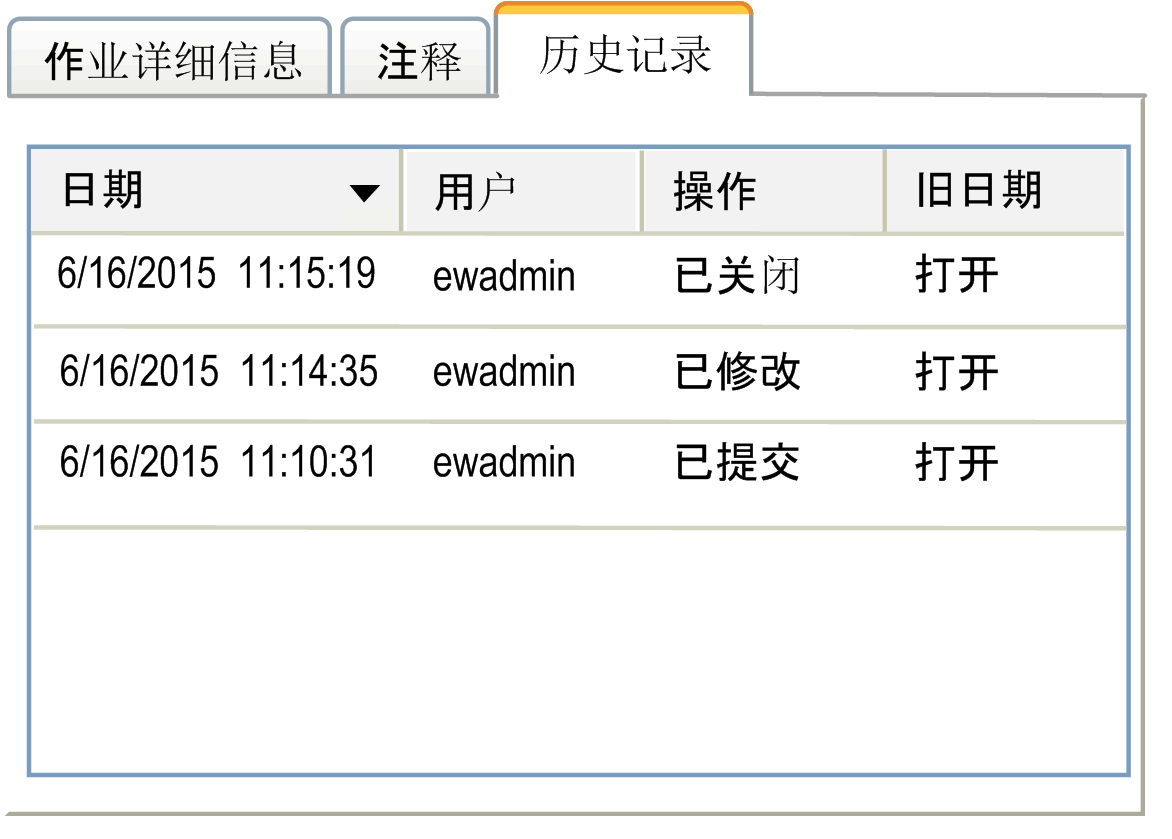
|
自动作业创建的用例
以下四个用例举例说明了自动作业创建:
-
用例 1:SVN 控制的项目中的用户定义的运动轨迹
-
用例 2:通过设备寻址执行的自动作业创建
-
用例 3: 转换 Vijeo-Designer HMI 设备
-
用例 4:Sercos 主站节点的更新
自动作业创建 - SVN 控制的项目中的用户定义的运动轨迹
在此示例中,两位编程人员(用户 A 和用户 B)通过 SVN 处理同一个项目。
用例 1 中用户 A 的操作示例:
|
步骤 |
动作 |
|---|---|
|
1 |
在此示例中,您导入了用户定义的轨迹,如 树中所示。 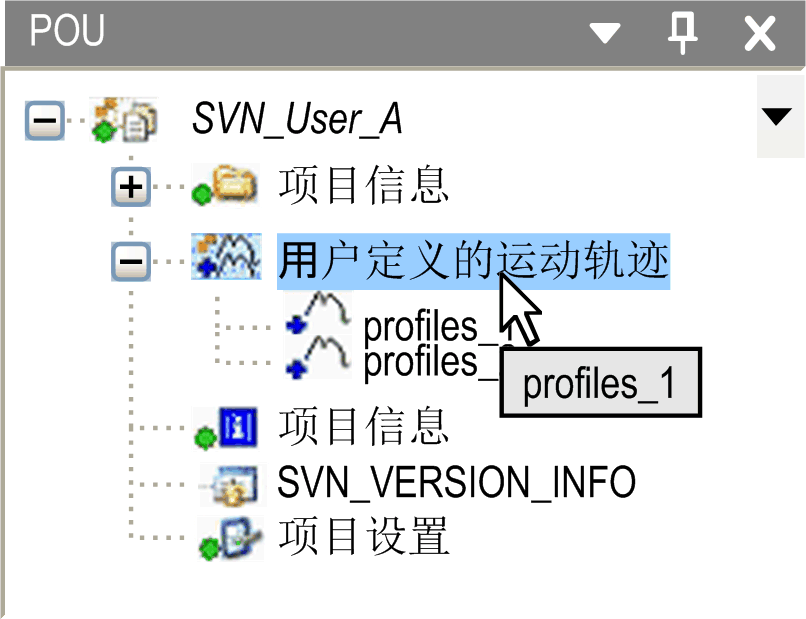
|
|
2 |
开始将修改后的项目上传到 SVN 服务器以将其共享给用户 B。为此,请打开菜单 → →。 |
|
3 |
对话框随即打开,其中显示以下修改: 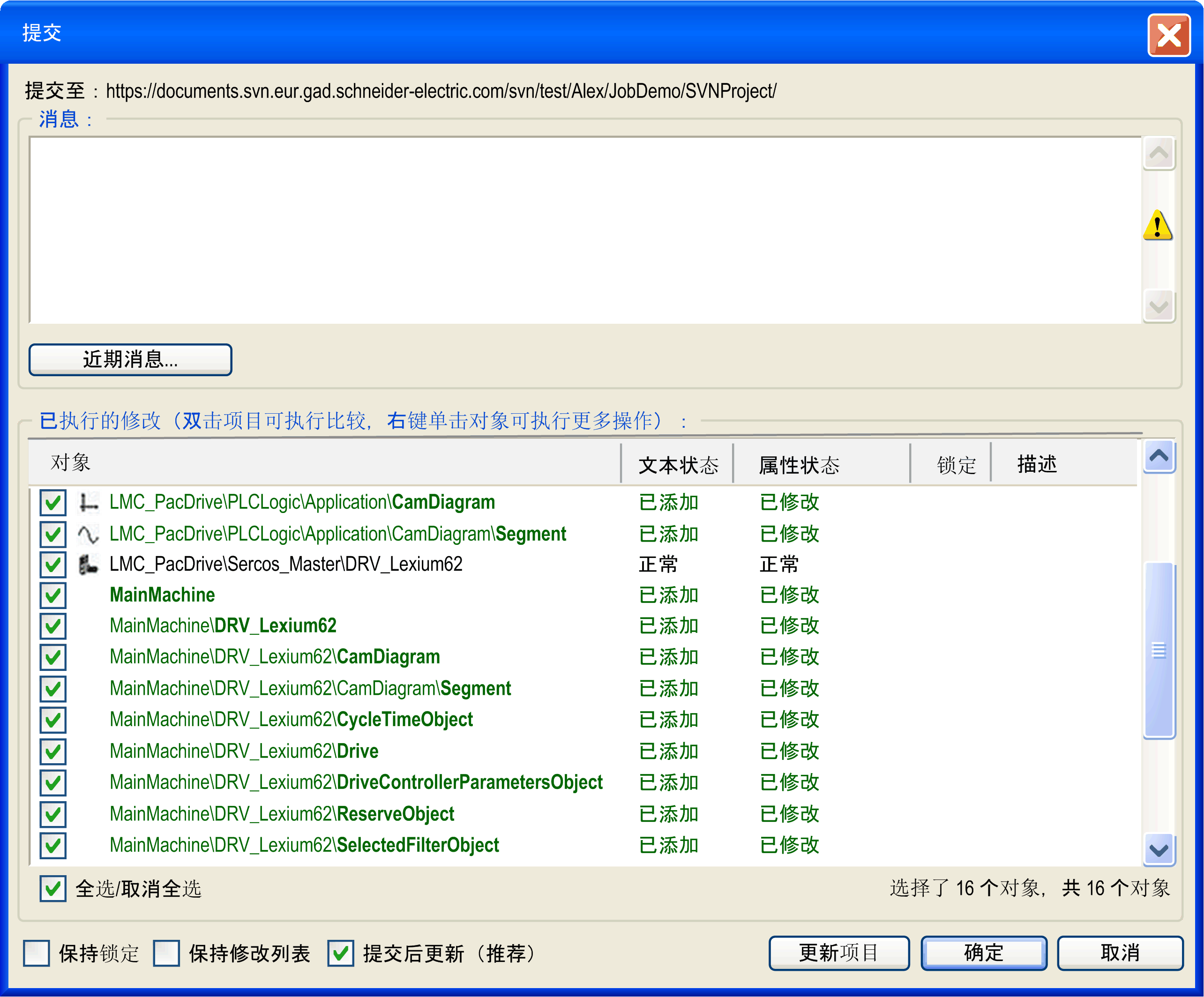
|
用例 1 中用户 B 的操作示例:
|
步骤 |
动作 |
|---|---|
|
1 |
右键单击中的节点,然后选择 → 。
注: 节点显示在节点下方。然而,整个项目都会更新。
结果:显示相应的作业:,其中设置为。 |
|
2 |
在对话框中,单击按钮。 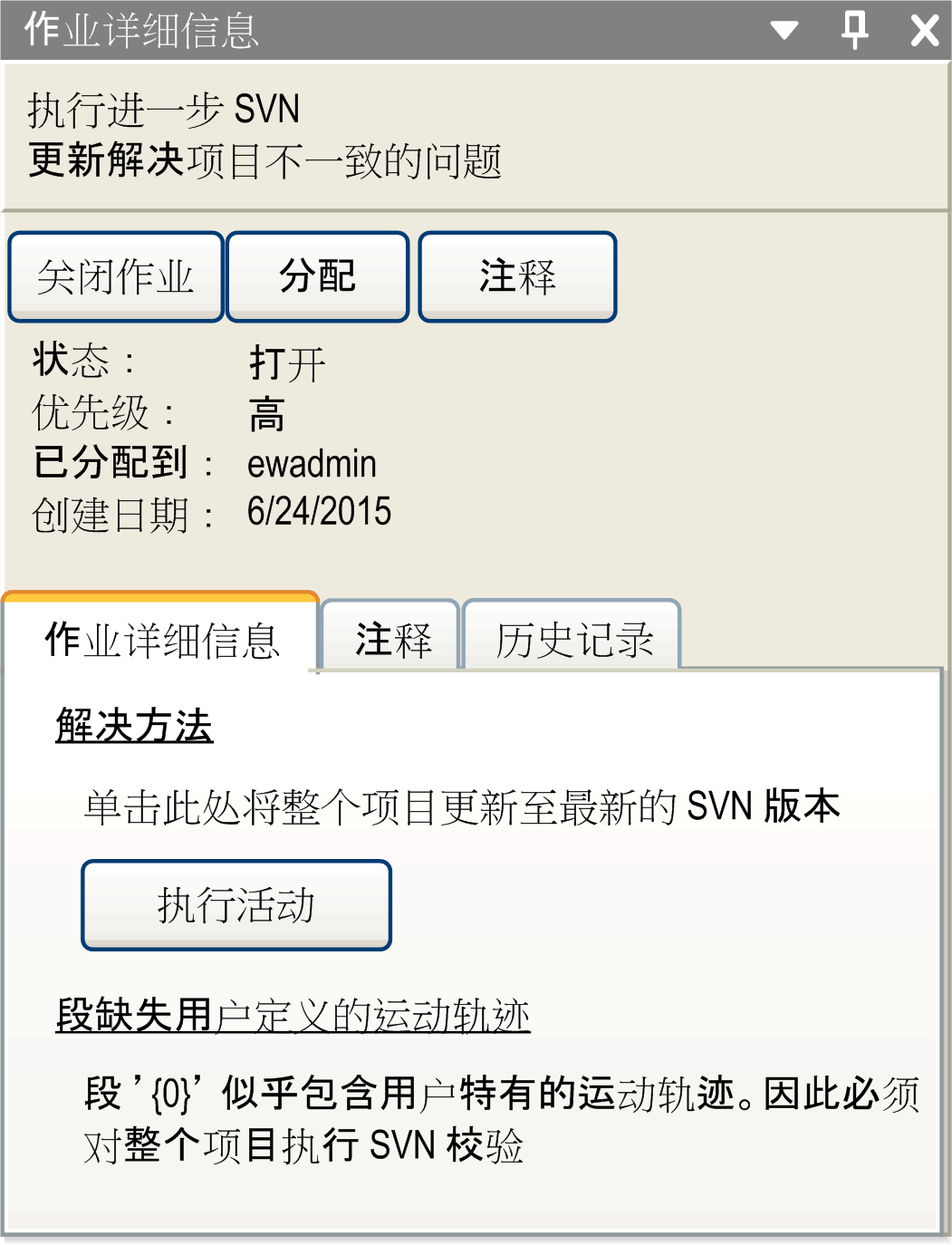
结果:活动被自动执行,且作业的状态为。 |
通过设备寻址执行的自动作业创建
以下用例介绍了如何在未配置设备对象的情况下自动创建作业并在中查看。
|
步骤 |
动作 |
|---|---|
|
1 |
双击中的节点。 |
|
2 |
在选项卡中,单击按钮。 |
|
3 |
如果 Sercos 扫描检测到尚未配置的设备,则打开一个对话框,提示您确认设备未配置。 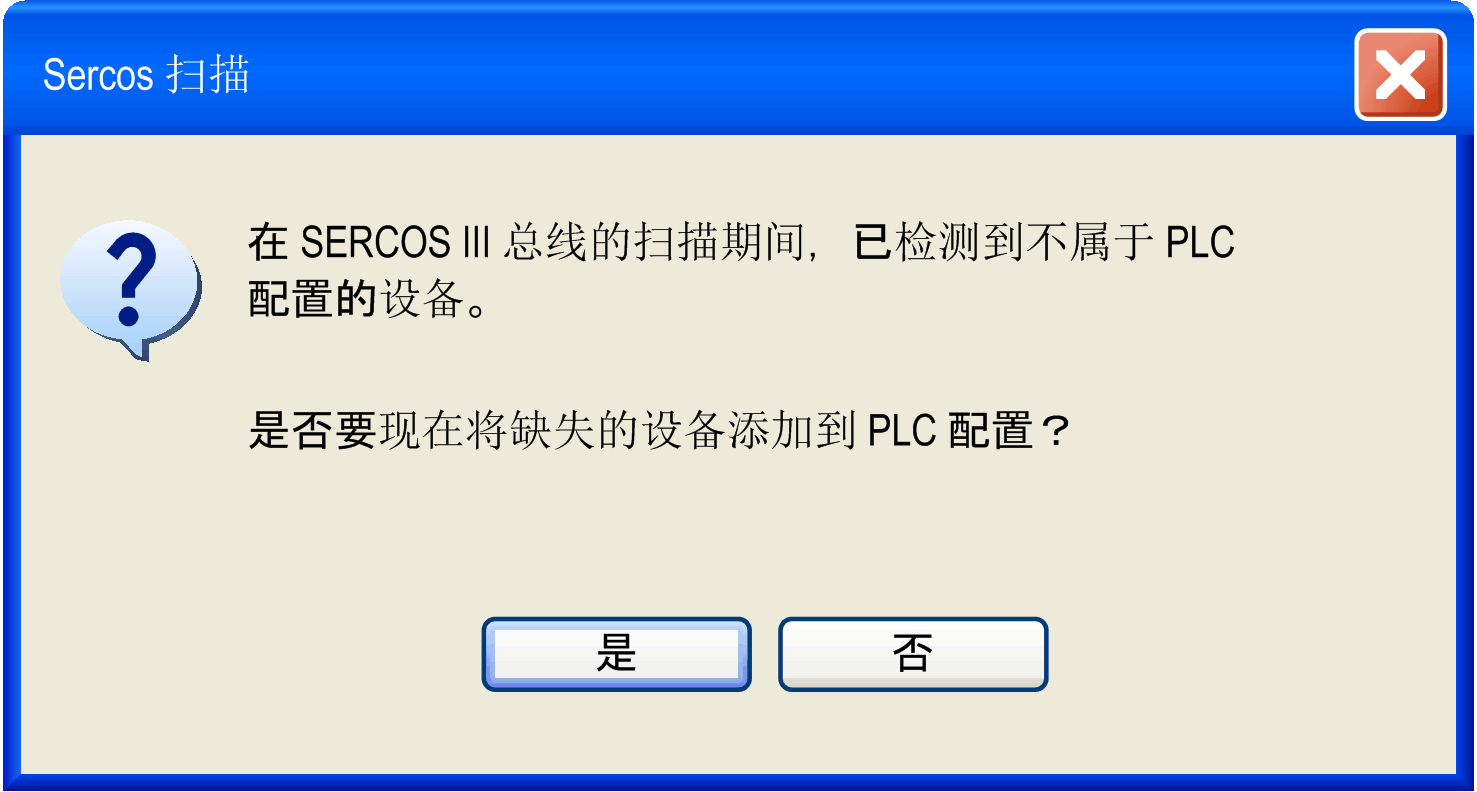
|
|
4 |
如果单击,会将相应的对象添加到。如果有不止一个设备对象与 Sercos 扫描中发现的设备匹配,则也会将作业添加到中,该视图中包含相关的操作用于选择稍后可处理的设备对象类型。 |