选项,
概述
通过对话框,可进行与加载和保存项目时 EcoStruxure Machine Expert 的行为有关的设置。
对话框
|
|
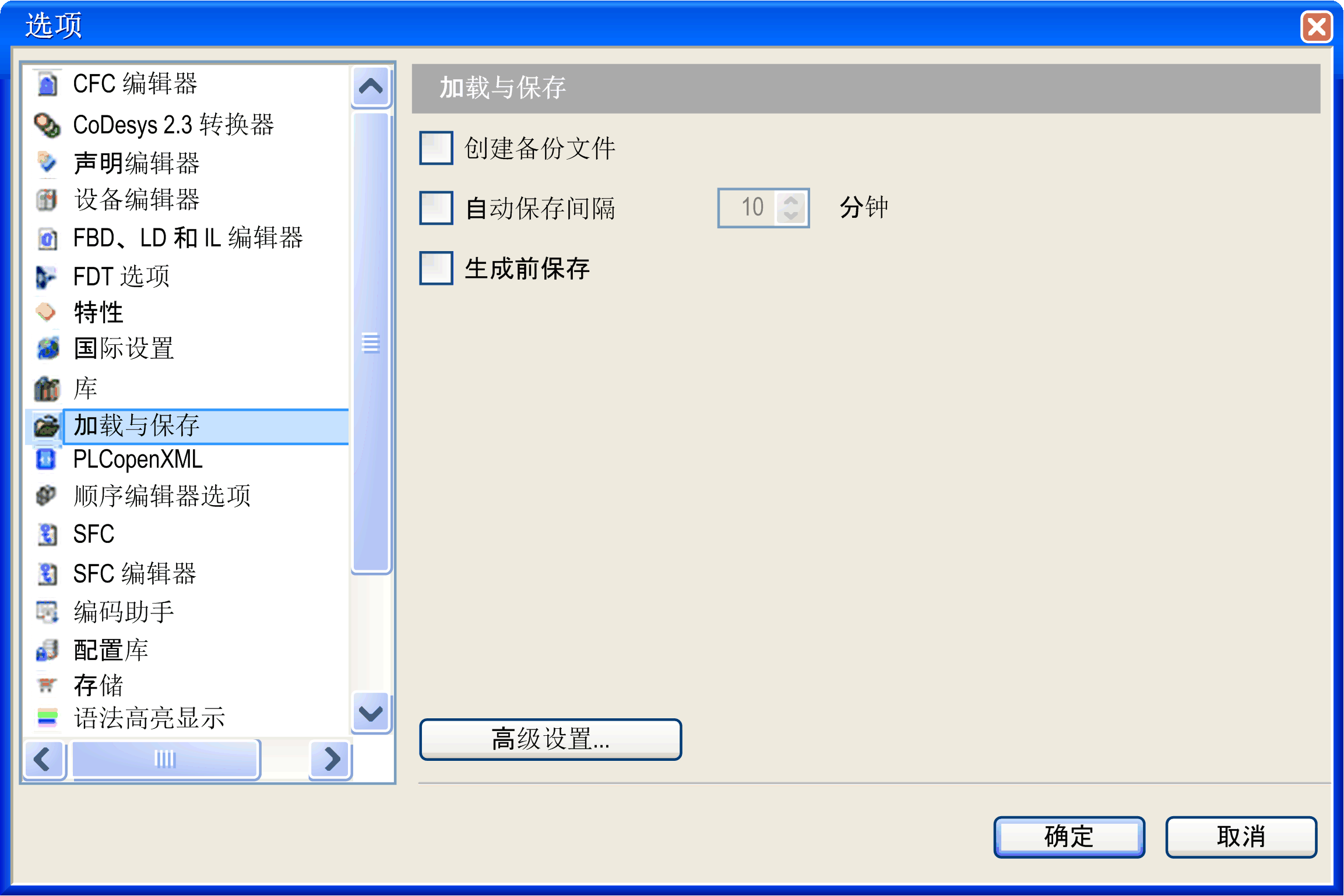
如果启用此选项,则每次保存时,项目不仅会保存在 <项目名称>.project 文件中,还会复制到 <项目名称>.backup 文件中。如果需要,可将此备份文件重命名并在 EcoStruxure Machine Expert 中重新将其打开。 |
|
|
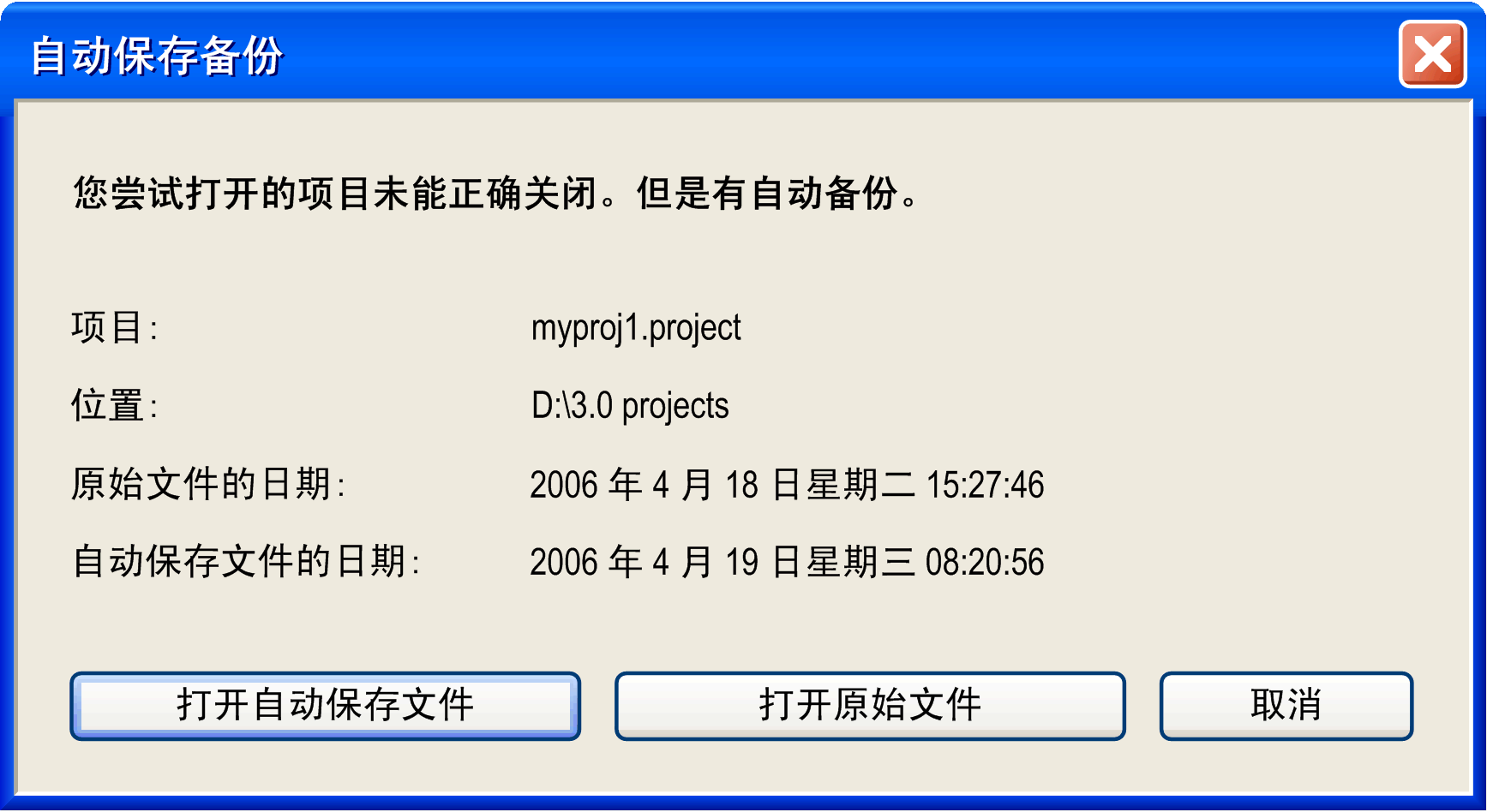
如果启用此选项,则项目将以定义的时间间隔自动保存到项目目录中的文件 <项目名称>.autosave 中。 如果定期保存或关闭当前打开的文件,则会删除相关自动保存文件,除非在出错时取消或终止保存文件命令。在此情况下,将保留文件。如果您重新打开找到相应自动保存文件的项目,则会显示对话框。您可以重新打开自动保存项目或保存的最后版本。 |
|
|
EcoStruxure Machine Expert 在每次运行生成之前自动保存项目。覆盖项目的最后保存的版本。 |
对话框
|
|
自动保存文件 <项目名称>.autosave 将会打开并标记为已修改。标题栏中文件名的后面显示一个星号 (*)。 |
|
|
所保存项目的最后版本随即打开。 |
|
|
前提是,在对话框中选择了选项。因此,不对项目进行针对未授权访问和数据操作的保护,且在加载项目时,不执行完整性检查。 如果启用了此选项,在 EcoStruxure Machine Expert 先前意外停止运行后再重新打开项目时,会显示一条消息。该消息询问是否应恢复未保存的数据以及是否应基于此创建新项目文件。在随后的项目比较中,会指示实际上是否能够恢复在文件关闭前所执行的更改。 |
|
|
单击此按钮可打开同名对话框。 |
对话框的参数:
|
|
|
|
|
前提是,在对话框中选择了选项。 保存项目时,用于选择所使用的压缩级别的列表: |
|
|
如果启用此选项(缺省),则库和编译信息的加载将在您开始处理该项目时在后台完成。 |