外部文件
概述
要将外部文件添加至或的节点,可选择节点,单击绿色加号按钮并执行命令。
不会将插入在 中的外部文件下载到控制器。
单击 按钮打开对话框来浏览文件。该文件的路径在文本框中输入。在文本框中,将自动输入所选文件的名称,并且不带扩展名。您可编辑此字段以为文件定义另一个名称,将用该名称在项目中对其进行处理。
对话框:
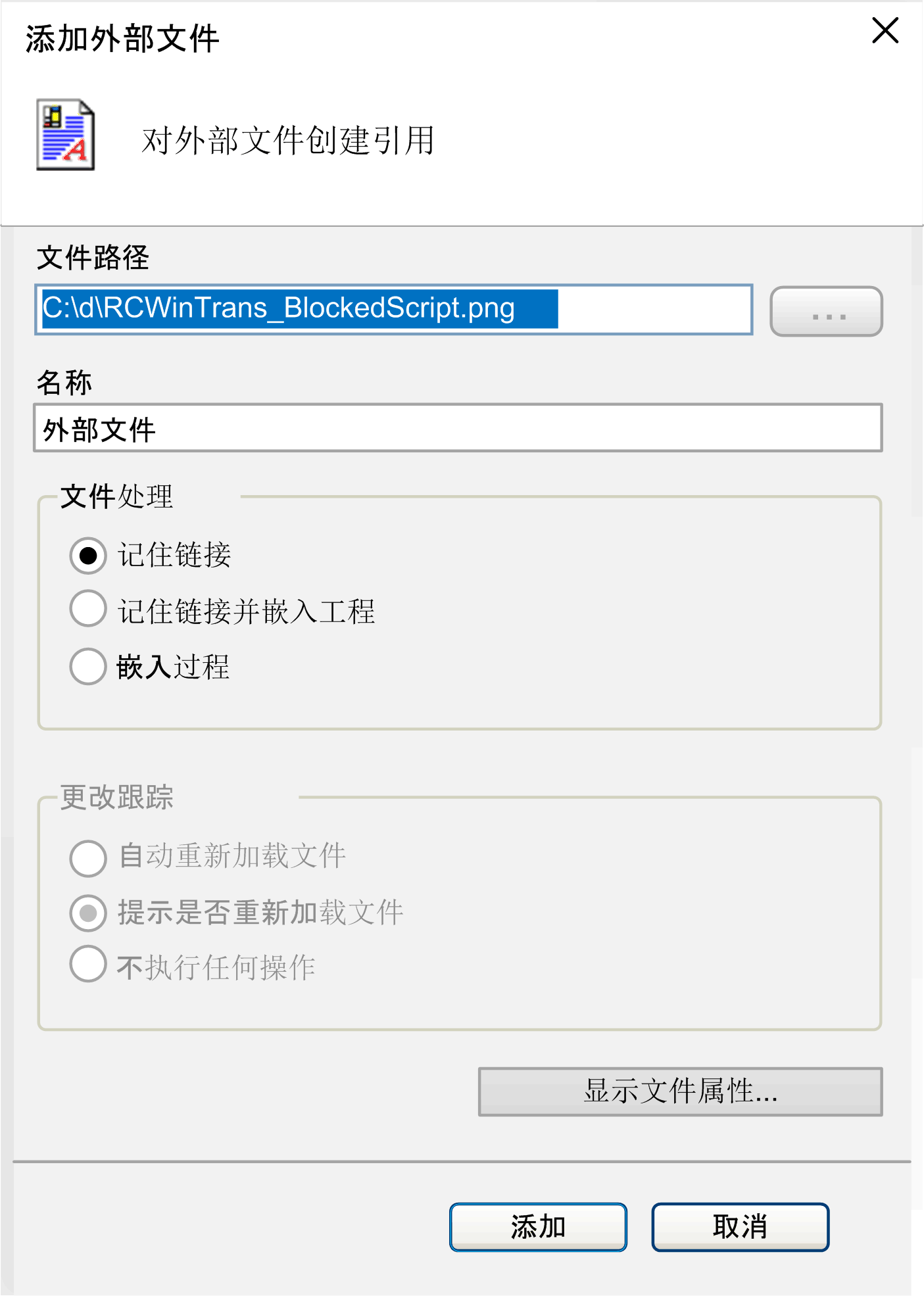
对话框的文件处理部分说明
选择以下选项之一:
|
选项 |
描述 |
|---|---|
|
|
仅当文件可在定义的链接路径中可用时,该文件在项目中才可用。 |
|
|
文件的副本将存储在项目的内部,但是也会重新调用指向外部文件的链接。只要外部文件如定义可用,就会相应地实现定义的更新选项。否则将仅有存储在项目中的文件版本可用。 |
|
|
将仅在项目中存储文件的副本。将不会有其他指向外部文件的连接。 |
对话框的更改跟踪部分说明
如果外部文件与项目链接,则可额外选择其中一个选项:
|
选项 |
描述 |
|---|---|
|
|
一旦文件在外部更改,就会在项目中更新文件。 |
|
|
一旦文件在外部更改,就会弹出对话框。您可决定更新的文件是否也在项目内。 |
|
|
即使文件在外部更改,文件在内部也保持不变。 |
按钮描述
|
按钮 |
描述 |
|---|---|
|
|
该按钮打开文件属性的对话框。如果您在或中选择文件对象并执行命令,也会显示对话框。在此对话框的选项卡中,可以查看并修改属性(另请参阅“菜单命令在线帮助”)。 |
|
|
在您完成设置后,可单击按钮将文件添加至或的节点。文件将会在为给定文件格式定义的缺省工具中打开。 |