创建跟踪或设备跟踪对象
概述
要在中插入跟踪对象,可选择节点,单击绿色加号按钮并执行命令。双击中的节点来打开跟踪编辑器。和对象在一个或多个图中显示跟踪数据。
具体地讲,插入在中的设备下方,并不直接取决于项目的应用程序。它直接访问在控制器上运行的跟踪。
配置
使用上下文菜单新建的跟踪:
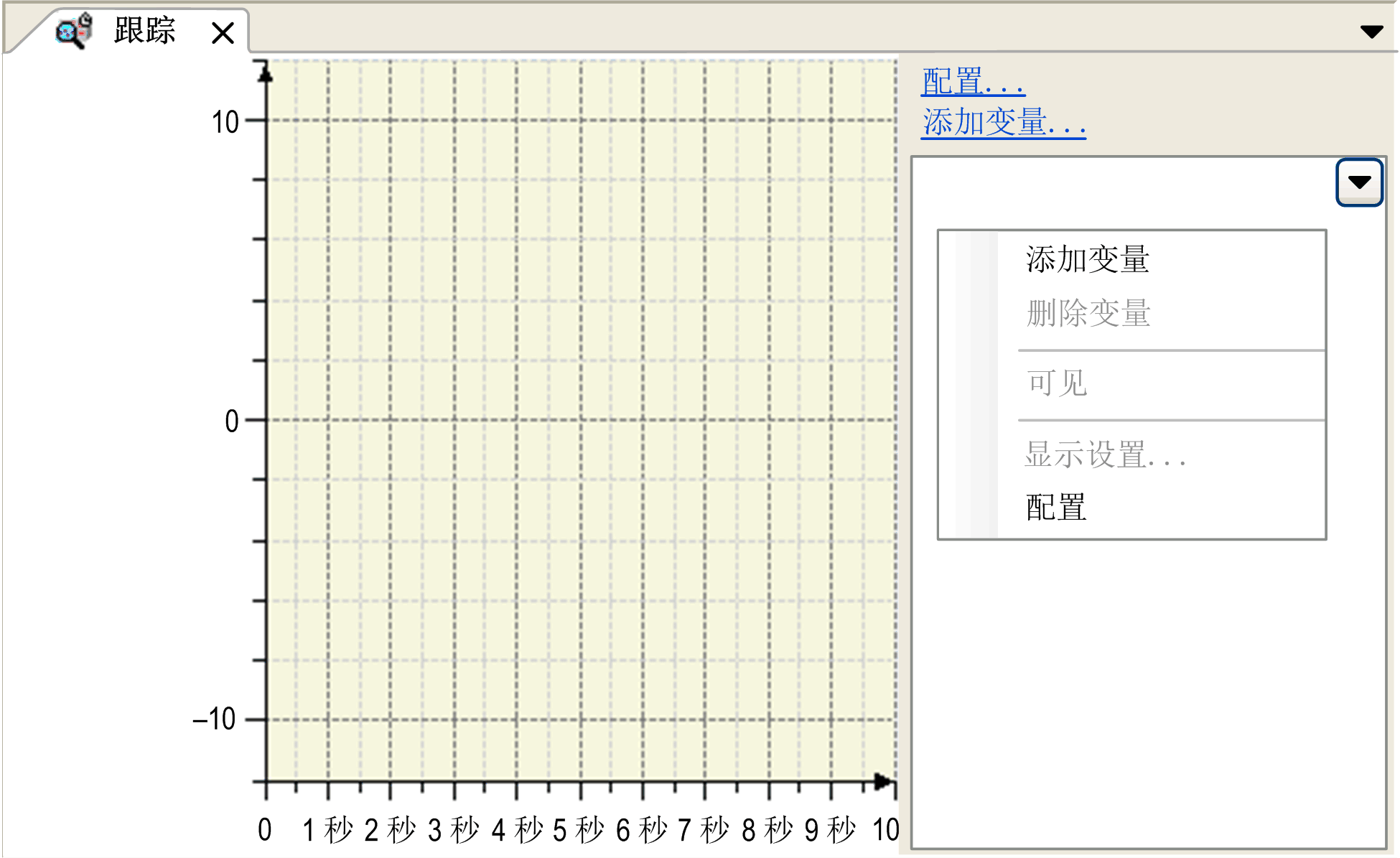
包含至少一个采样的变量的跟踪。
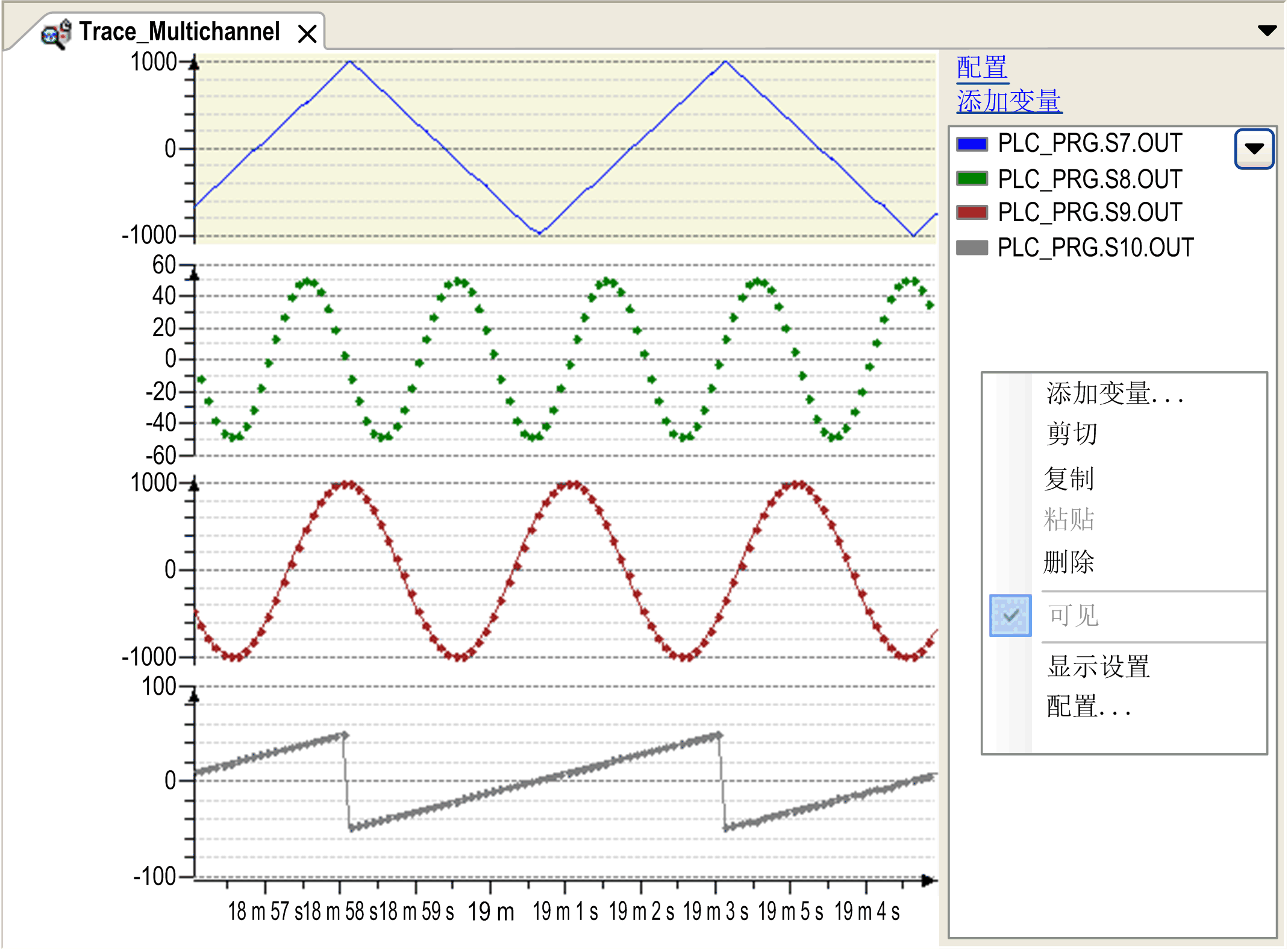
在窗口右侧的跟踪树区域中,显示配置的跟踪变量。默认情况下,跟踪变量连同其完整的实例路径一起显示。
选择 复选框来隐藏实例路径。要显示此复选框,可单击跟踪树区域右上角的箭头按钮。
要配置或修改跟踪设置,可使用跟踪树区域上下文菜单的命令:
功能
对于运行跟踪,可使用以下命令:
对于图形视图的自定义,可使用以下命令:
-
有关更多信息,请参阅跟踪图的键盘操作跟踪图的键盘操作一章。
要访问存储在运行时系统上的跟踪,可使用以下命令:
要访问存储在磁盘上的跟踪,可使用以下命令:
快速入门
为了于在线模式下启动跟踪,可通过执行命令将跟踪配置下载到控制器。跟踪变量的图形显示在您可在其中把它们存储到外部文件的跟踪编辑器窗口中。可将该文件重新加载到编辑器。另请参阅在线模式下的跟踪编辑器。
|
步骤 |
操作 |
|---|---|
|
1 |
登录并运行相关应用程序。 结果:应用程序在控制器上运行。 |
|
2 |
下载跟踪 结果:将根据跟踪配置立即显示跟踪图。 |
|
3 |
排布跟踪图、保存跟踪数据、停止/开始跟踪。 |