权限...
概述
命令可打开对话框,此对话框用于配置在已打开的项目中使用对象来执行命令或修改用户管理配置的权限。与对象有关的权限也可在对象的属性对话框中进行配置。
在新项目中,只有用户名 Owner(Owner 组)拥有修改用户、组和权限配置的权限。您可以使用用户名 Owner 和空密码登录项目(登录)以向其他组分配此权限。
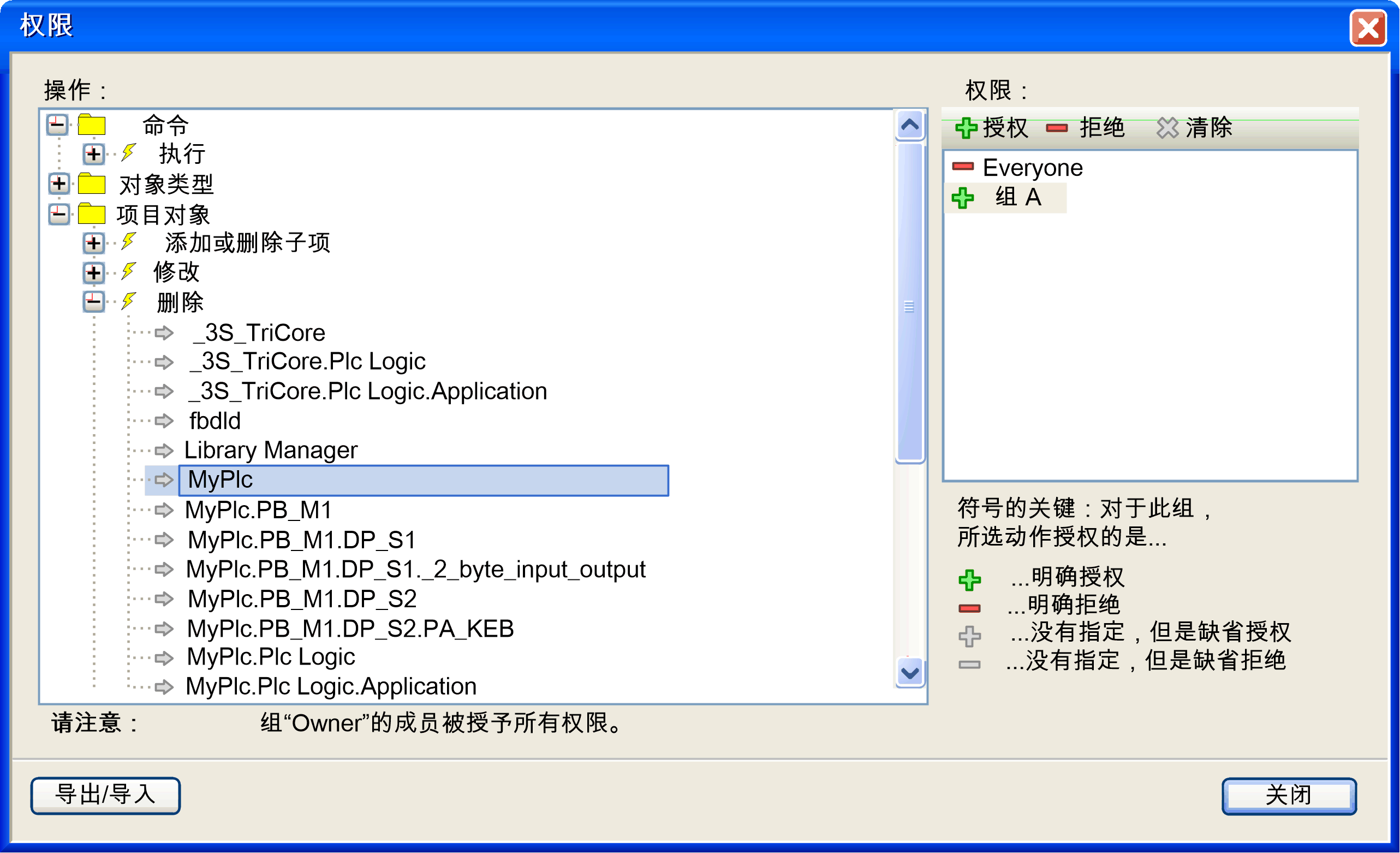
窗口将显示权限。这些操作是可对项目中的任何对象执行的操作。树的结构安排如下:
-
 最高级别显示仅为了对权限管理进行结构安排而设置的某些类别的名称。权限的分组将针对以下操作来进行:执行,创建,查看、编辑、删除和处理的子对象,以及配置、和。
注: 如果在或类别中分配权限,则还必须为与要修改的对象相关的相应授予权限。
最高级别显示仅为了对权限管理进行结构安排而设置的某些类别的名称。权限的分组将针对以下操作来进行:执行,创建,查看、编辑、删除和处理的子对象,以及配置、和。
注: 如果在或类别中分配权限,则还必须为与要修改的对象相关的相应授予权限。 -
在每个类别节点下面,具有可对该命令、用户帐户、对象类型或项目对象执行的特定(黄色闪电图标)的节点。
可执行的操作:
|
|
执行菜单命令。 |
|
|
在项目中创建新对象。 |
|
|
在现有项目中添加或删除子项目。 |
|
|
在编辑器中编辑对象或编辑用户、组和权限配置。 |
|
|
删除或剪切对象。
注: 如要授予对象删除权限,确保为此对象的父对象授予了权限。
|
|
|
在编辑器中查看对象。 |
-
在每个操作节点下面,请找到相应操作的(灰色箭头图标)。这些目标可以是项目对象,或者是用户、组和权限配置。
窗口提供了所有可用用户组(不包括 Owner 组)的列表以及用于配置组权限的工具栏。
请选择组并配置其权限。
在每个组名称的左侧,由以下其中一个图标指示已分配的与窗口中选择的目标有关的权限:
|
(绿色) |
为选定的组授予窗口中所选择的目标的操作。 |
|
(红色) |
针对选定的组拒绝窗口中所选择的目标的操作。 |
|
(灰色) |
执行窗口中为选定目标选择的操作的权限,该权限尚未显式授予,但因为(比如)已将相应权限授予父对象,所以已默认授予。示例:组已获得对象 的权限,因此缺省情况下,组也已获得对象 的权限。基本上已授予尚未以其他方式配置的所有权限的缺省设置。但应注意例外情况:如果为某个用户组明确授予了权限,那么便会使用这些权限,而不是使用缺省权限。 |
|
(灰色) |
执行窗口中为选定目标选择的操作的权限,该权限尚未被显式拒绝,但如果(比如)已将相应权限分配给父对象,所以已默认被拒绝。 |
|
如果在不具有与选定组相关的唯一设置的窗口中选择了多个操作,则不会显示图标。 |
|
若要配置组的权限,请在窗口中选择所需的操作和目标,并在窗口中选择所需的组。然后单击窗口中工具栏上的相应图标:
|
(绿色 ) |
显式授权 |
|
(红色 ) |
显式拒绝 |
|
(灰色 ) |
将会删除为窗口中选择的操作授予的权限。权限被设置回缺省设置。 |