用于运行跟踪的命令
有关运行跟踪的一般信息
如果当正在运行跟踪时,在 EcoStruxure Machine Expert 中或在运行 EcoStruxure Machine Expert 的 PC 上执行占用 PC 处理的任务,则跟踪可能捕捉不到变量值。
| 注意 | |
|---|---|
将变量添加到跟踪
命令是在右键单击逻辑编辑器中的变量时打开的上下文菜单中或在声明部分中提供的。通过此命令,可以将所选变量添加到当前可用的跟踪之一或添加到新跟踪。
此外,命令可用作视图、参数编辑器、I/O 模块映射编辑器或功能块实例编辑器中的上下文菜单。

下表介绍了如何创建新跟踪:
|
步骤 |
操作 |
|---|---|
|
1 |
在上下文菜单中,选择命令和 。 结果:对话框随即打开: 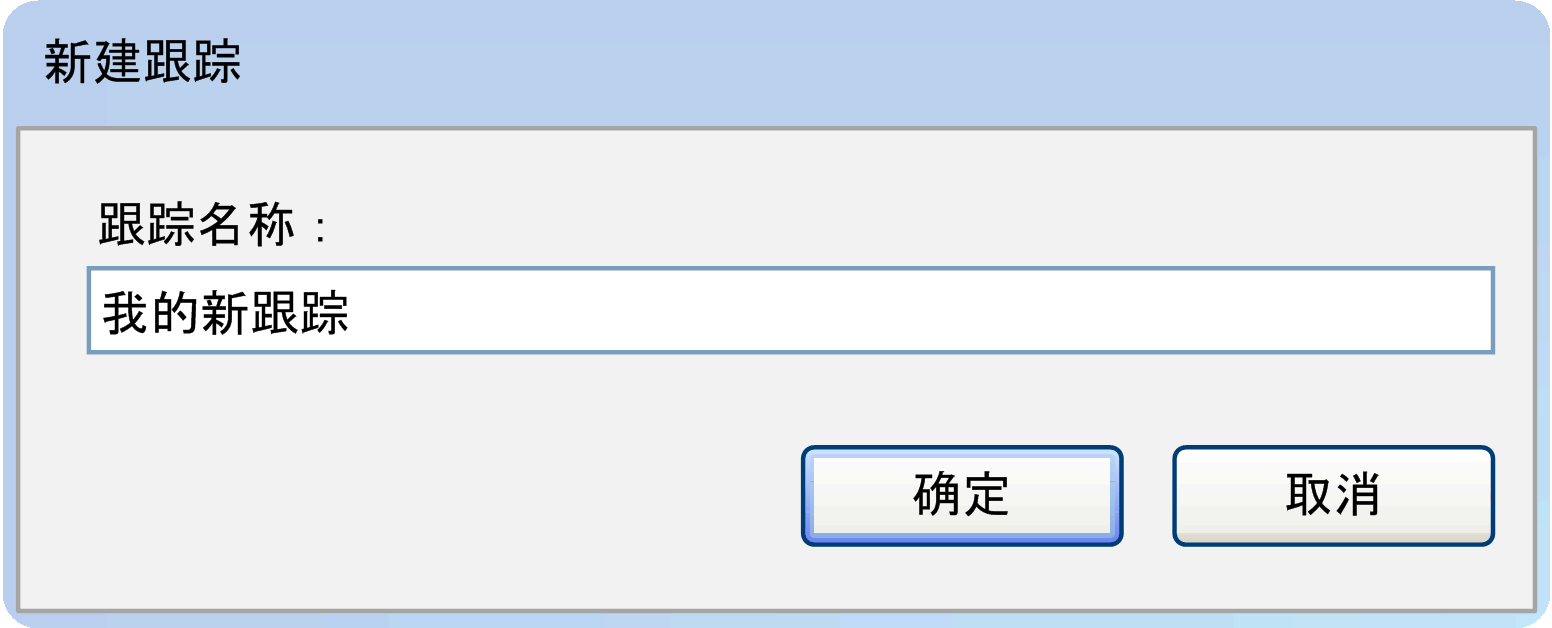
|
|
2 |
输入,然后单击。按钮只有在有效的情况下才被启用。 |
如要在上下文菜单中显示变量名称,则在打开上下文菜单的同时按住 键。
有关更多信息,另请参阅 EcoStruxure Machine Expert 在线帮助中的创建跟踪对象。
对于以下无法跟踪的表达式,不显示上下文菜单:
-
离线模式下功能块中的变量
-
将变量组合为父对象的结构
-
字符串
-
指针
-
日期
-
时间
-
数组
-
用户定义
-
无法跟踪的参数
下载跟踪
命令是在菜单中提供的(只有您在跟踪编辑器中工作时,才显示此菜单)。此命令将会下载跟踪配置,以便在设备运行系统上激活跟踪。在第一次跟踪以及以后在跟踪配置或应用程序中进行可能的更改之后,都需要执行此操作。有关详细信息,请参阅章节在线模式下的跟踪编辑器。
开始/停止跟踪
命令是在菜单中提供的(只有您在跟踪编辑器中工作时,才显示此菜单)。此命令会在开始跟踪和停止跟踪之间切换。
如果停止了跟踪,则会显示  符号。执行该命令会重新开始跟踪。因此,运行系统会再次开始数据捕捉,并在跟踪编辑器中显示当前值。
如果跟踪正在运行,则会显示  符号。执行该命令会停止运行系统上的跟踪,并在跟踪编辑器中显示最后捕捉的值。