概述
命令用于打开编辑器。它让您能够配置与用户、项目和控制器相关的加密通讯参数。
或者,您也可以通过双击 EcoStruxure Machine Expert Logic Builder 状态和信息栏中的  按钮,来打开编辑器。
然后便会打开包含选项卡的编辑器:
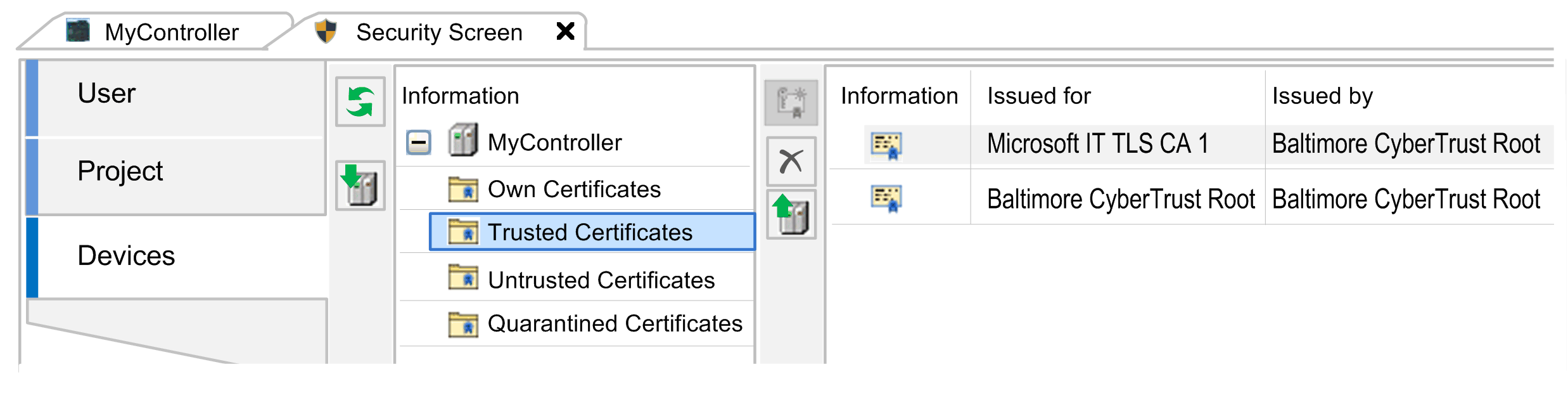
选项卡
选项卡允许您为已登录用户配置与安全相关的参数:
-
安全通讯所需的证书。这种应用需要使用包含私有密钥的证书。
-
用户的数字签名
选项卡的元素:
|
组件 |
描述 |
|---|---|
|
区域 |
|
|
可用用户配置文件列表 |
从列表中选择一个用户配置文件。缺省情况下,将 Windows 登录名指定为用户配置文件。 单击加号按钮,可打开对话框,以添加用户配置文件。 单击叉号按钮,可从列表中删除用户配置文件。 |
|
|
其中列出了包含公共密钥且可用于数字签名的证书。
单击 单击叉号按钮,可从数字签名中删除证书。 |
|
|
指示用于解密项目文件的证书。
单击 单击叉号按钮,可删除显示的证书。 |
|
区域 |
|
|
|
如要强制使用加密功能,可选择以下选项。 |
|
|
选择此选项后,必须使用控制器的服务器证书来建立与控制器的加密连接。 |
|
|
选择此选项后,会使用证书的公共密钥来加密所选用户的项目文件。 项目保存后,会使用对话框中指定的证书来加密项目。选中的证书会显示在选项卡的区域中。 如要打开项目,必须使用参数指定用于解密且包含私有密钥的证书。 |
|
|
选择此选项后,会使用参数中指定的公共密钥证书来对所选用户的项目文件签名。 项目保存后,会将包含签名的签名文件 <项目名称>.project.p7s 保存到项目目录。 |
|
|
并非所有控制器都支持该功能。 请参阅控制器的相应编程指南,了解详细信息。 选择此选项后,需要使用控制器证书对下载到控制器的数据加密。 此证书在选项卡的区域中定义。 有关其他步骤,请参阅 使用证书加密启动应用程序。 控制器证书存储在控制器证书目录的本地 Windows 证书存储库中。如果您的控制器在目录中没有对应的证书,则必须从控制器加载这些证书,并将证书安装到目录。有关控制器证书处理的说明,请参阅如何管理控制器上的证书用户指南。 |
|
|
并非所有控制器都支持该功能。 请参阅控制器的相应编程指南,了解详细信息。 选择此选项后,需要使用包含公共密钥的证书对在线代码(下载文件、在线变更文件和启动应用程序)签名。证书从此选项卡的列表中选择。 有关为启动应用程序签名所需的其他步骤,请参阅 签名启动应用程序。 其前提条件是,必须选择了选项。 |
|
|
选择此选项后,在执行了命令之后,会生成扩展名为 <库名称>.compiled-library 的签名库。 前提条件是,必须提供具有私钥且支持代码签名的证书。 |
|
|
选择此选项后,会向每个已签名的库添加时标。作为时间源,按照以下格式在文本字段中输入的 URL: |
 按钮,可打开
使用证书加密启动应用程序
并非所有控制器都支持该功能。 请参阅控制器的相应编程指南,了解详细信息。
如要使用来自控制器的证书加密启动应用程序,请在控制器上创建证书,然后按如下步骤将其安装到计算机的 Windows 证书存储库中:
|
步骤 |
操作 |
结果 |
|---|---|---|
|
1 |
在的选项卡中,单击按钮 |
- |
|
2 |
选择左侧的设备条目(设备名称)。 |
- |
|
3 |
选择右侧的 Encrypted Application,然后单击按钮 Generate a new certificate on the device。 |
证书随即被创建,并列在包含 |
|
4 |
双击已创建的证书条目。 |
缺省 Windows 证书对话框随即打开。 |
|
5 |
在选项卡中,单击按钮。 |
随即打开。 |
|
6 |
选择作为。 |
- |
|
7 |
在对话框中,选择选项 。然后,单击按钮,选择文件夹作为。 |
随即被导入控制器证书目录,并可用于加密下载文件、在线更改文件和启动应用程序。 |
|
8 |
打开的选项卡,并激活部分中的选项。 |
- |
|
9 |
打开的选项卡,然后双击部分中的应用程序条目。 |
应用程序的对话框随即打开。 |
|
10 |
在应用程序的对话框中,选择加密选项卡,然后从加密技术列表中选择使用证书加密。然后单击
注: 如果在中激活了选项,则同时会预选使用证书加密。
|
证书选择对话框随即打开。 |
|
11 |
在证书选择对话框中,从文件夹中选择证书,然后单击 |
- |
|
12 |
单击确定,确认对话框。 |
证书随后便显示在应用程序的对话框中。 |
|
13 |
单击确定,关闭应用程序的对话框。 |
证书随后便显示在选项卡的部分中:启动应用程序、下载文件和在线更改文件均被加密。 |
 。
。
 符号的表中。
 按钮。
按钮。
执行此操作后,只要证书和签名有效,便可以传输启动应用程序、执行下载和在线更改。
签名启动应用程序
并非所有控制器都支持该功能。 请参阅控制器的相应编程指南,了解详细信息。
如要使用证书签名启动应用程序,请执行以下步骤:
|
步骤 |
操作 |
结果 |
|---|---|---|
|
1 |
在的选项卡中,双击双击包含您要从列表分配给启动应用程序的私钥的证书。 |
证书对话框随即打开。 |
|
2 |
选择选项卡,然后单击复制到文件...按钮。 |
证书导出向导随机启动。 |
|
3 |
在 Export Private Key 对话框中,选择选项 No, do not export the private key。 |
- |
|
4 |
对于导出文件格式,请选择选项 DER encoded binary X.509 (.CER)。 |
- |
|
5 |
输入文件名,并导航至文件路径以保存证书。 |
- |
|
6 |
按照向导的说明操作,直到显示指示导成功完成的消息。 |
- |
|
7 |
返回到编辑器,然后选择选项卡。 |
- |
|
8 |
单击 |
- |
|
9 |
选择将导入证书的控制器的子文件夹可信证书。 |
- |
|
10 |
单击下载按钮。 |
将打开打开对话框。 |
|
11 |
导航至要导入的证书,然后单击打开按钮。 |
随即便会显示一条消息,指示所选证书已成功导入。 |
|
12 |
打开编辑器的用户选项卡,选择选项,然后选择选项强制执行对下载文件、在线变更文件和启动应用程序的签名,以仅在证书有效时才允许启动应用程序。有关更多信息,请参阅 使用证书加密启动应用程序 的说明。 |
- |
选项卡
选项卡允许您配置项目特定的设置。
选项卡的元素:
|
组件 |
描述 |
|---|---|
|
区域 |
|
|
|
单击 |
|
|
以表格形式列出加密项目文件的证书。 |
|
区域 |
|
|
控制器应用程序列表 |
并非所有控制器都支持该功能。 请参阅控制器的相应编程指南,了解详细信息。 双击列表中的应用程序,可打开对话框。根据选项卡中的设置,有以下字段可用:
在对话框中,单击 控制器证书存储在控制器证书目录的本地 Windows 证书存储库中。如果您的控制器在目录中没有对应的证书,则必须从控制器加载这些证书,并将证书安装到目录。 |
 按钮,可打开