Controller Assistant 提供两种更新固件的方法:
o第一种固件更新程序会自动删除控制器中的应用程序。
o第二种固件更新程序不会删除控制器中的应用程序。
如要执行固件更新并自动删除控制器的应用程序,可单击更新固件...。主页对话框中的 按钮根据更新固件一章中所述继续操作。
|
步骤 |
操作 |
|---|---|
|
1 |
在主页对话框上,单击管理映像.... 按钮。 结果:管理映像对话框打开。 |
|
2 |
在管理映像对话框中,单击读取自... 控制器按钮。 结果:将打开控制器选择对话框。 |
|
3 |
选择必需的连接类型和控制器,然后单击读取按钮。 结果:映像从控制器传输到计算机。 在成功完成此操作后,会自动将您重定向到主页对话框。 |
|
4 |
单击新建/处理... 按钮,然后单击更新固件...。 结果:将打开用于更新固件的对话框。 |
|
5 |
在活动映像中执行用于更新固件的各个步骤(更改仅影响计算机上的映像)。 在最后一步,您可以决定是否要为控制器读取的映像创建一个备份副本。 结果:在更新固件之后,选择下一个操作对话框打开。 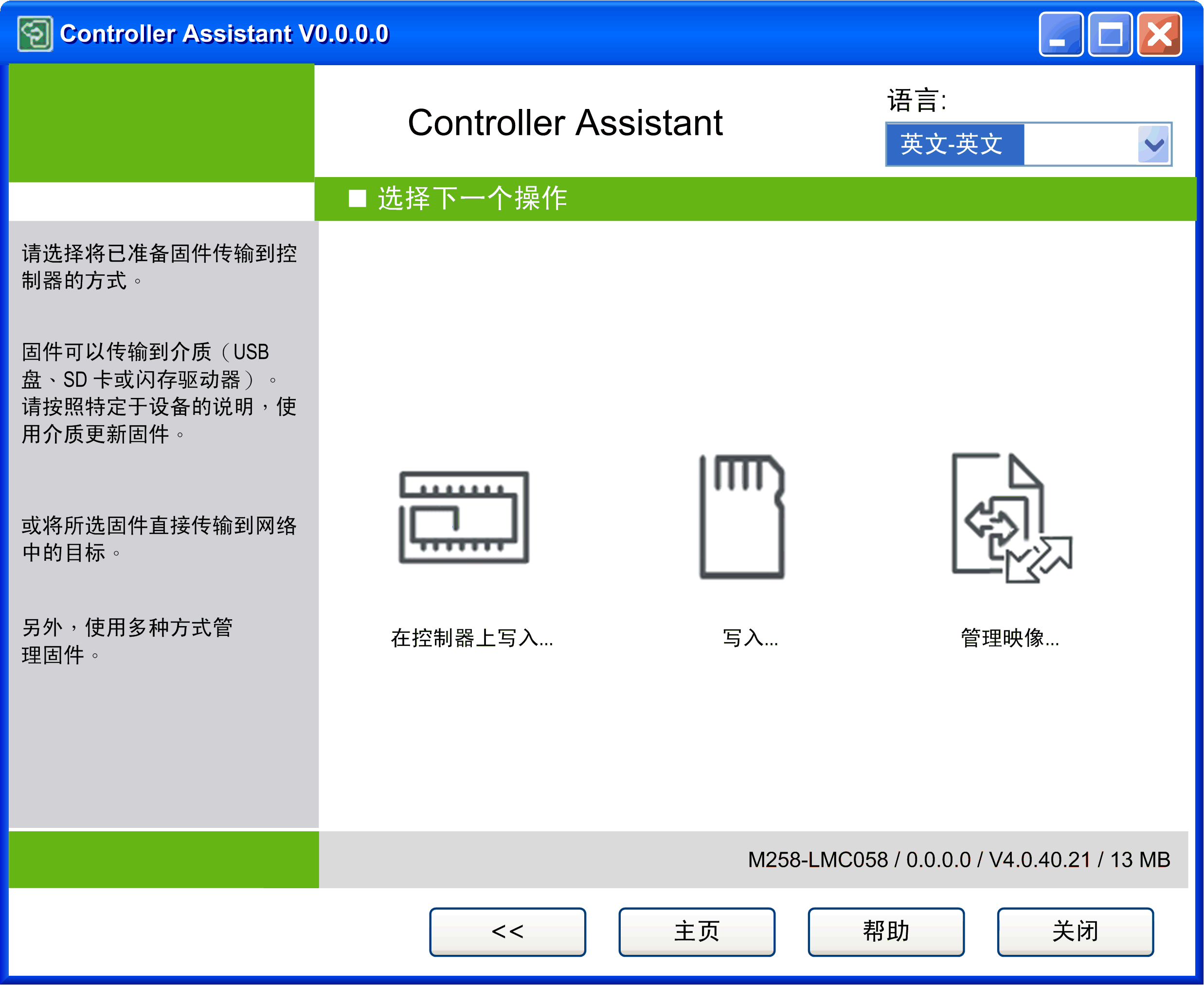
|
|
6 |
在选择下一个操作对话框上,单击在控制器上写入.... 按钮。 结果:将打开控制器选择对话框。 |
|
7 |
选择必需的连接类型和控制器,然后单击写入按钮。 结果:映像从您的计算机传输到控制器。 在传输后,您将自动返回到主页对话框。 |
如果您使用的 PC 运行的操作系统是 Windows 7,则多个功能会额外显示用户帐户控制对话框(请参阅 Controller Assistant 上的 Windows 7 一章)。