EcoStruxure Machine Expert 提供两种方法从功能模板添加功能:
|
步骤 |
动作 |
|---|---|
|
1 |
打开软件目录的宏视图。 |
|
2 |
从宏视图拖出功能模板,并将其放在导航中的适当节点上。 适当的节点有: o应用程序树中的应用程序节点 o应用程序树中应用程序节点下方的文件夹节点 o功能树中的控制器节点 o功能树中的功能块模块节点 结果:将打开从模板中添加功能对话框。 |
或者,您可以右键单击导航中的适当节点并通过上下文菜单执行命令从模板中添加功能,以此来从功能模板添加应用程序功能。
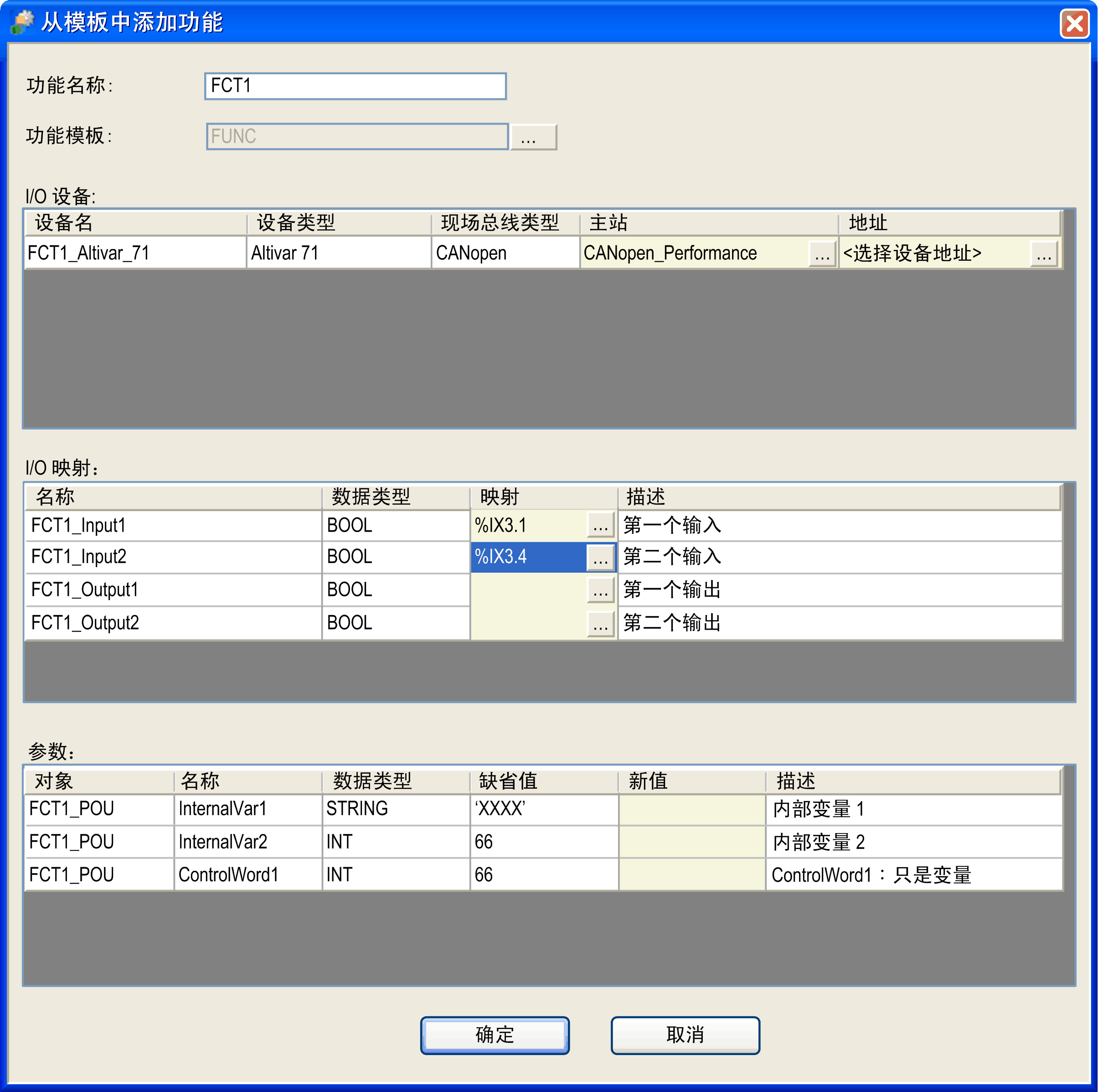
从模板中添加功能对话框提供以下元素来配置您的功能:
|
元素 |
描述 |
|
|---|---|---|
|
功能名称文本框 |
输入名称,该名称将用于此应用程序的新文件夹及其包含的元素的命名。 |
|
|
功能模板 |
单击 ... 按钮,然后从选择功能模板对话框中选择一个功能模板。 |
|
|
I/O 设备表格 |
– |
|
|
|
设备名称 |
包含未来现场设备的名称。您不能更改此名称。 |
|
|
设备类型 |
指示现场设备的类型。您不能编辑此单元格。 |
|
|
现场总线类型 |
指示现场设备的现场总线类型。您不能编辑此单元格。 |
|
|
主任务 |
包含现场设备所连接的现场总线主站。如果有多个主站,则可以从列表中选择您需要的主站。 |
|
|
地址 |
初始为空。对于需要数字地址的现场总线(Modbus 串行线路和 CANopen)上的现场设备,单击该字段右侧的 ... 按钮并分配您选择的地址。 |
|
I/O 映射表格 |
列出属于功能模板一部分的 I/O 变量。它可让您将它们映射至现有设备和模块的 I/O 通道。 |
|
|
|
名称 |
包含必须在 I/O 通道上映射的 I/O 变量的名称。 |
|
|
数据类型 |
指示 I/O 变量最初映射至其上的 I/O 通道的数据类型。 |
|
|
映射 |
单击 ... 按钮打开选择 I/O 映射对话框。该对话框可让您选择可在其上映射所选变量的 I/O 通道。 在将变量映射至 I/O 通道之后,该映射字段将包含在其上映射变量的 I/O 通道的输入或输出地址。 |
|
|
描述 |
包含 I/O 变量的说明。 |
|
参数表格 |
列出包含在功能模板中的模板参数。 |
|
|
|
对象 |
指示 GVL 的名称或者在其中定义变量的程序。您无法编辑此字段。 |
|
|
名称 |
包含变量的名称。您不能编辑此单元格。 |
|
|
数据类型 |
指示变量的数据类型。您不能编辑此单元格。 |
|
|
Default |
指示变量的缺省值。这是创建模板时变量的初始值。您不能编辑此单元格。 |
|
|
新值 |
如果您希望将新值分配至变量,可编辑该单元格。如果您将该单元格留空,将把缺省值用于该变量。 输入对于给定数据类型有效的值。 |
|
|
描述 |
包含变量的描述。 |
|
确定按钮 |
通过单击确定按钮确认您的设置。 结果:EcoStruxure Machine Expert会验证设置是否正确,并在应用程序节点下方插入新的应用程序功能作为独立节点,或显示错误检测消息。 |
|
选择 I/O 映射对话框用于将在从模板中添加功能对话框中选择的变量映射至 I/O 通道。
它可以树结构显示可用的 I/O 通道,该树结构与设备树相似。根节点为控制器。仅显示数据类型适合新变量数据类型的那些 I/O 通道。
可兼容两种数据类型,前提是它们具有一致的类型名称或者它们是相同大小的基本 IEC 数据类型。
示例:
UINT --> INT 允许
UDINT --> INT 不允许
通过单击加号显示子节点。
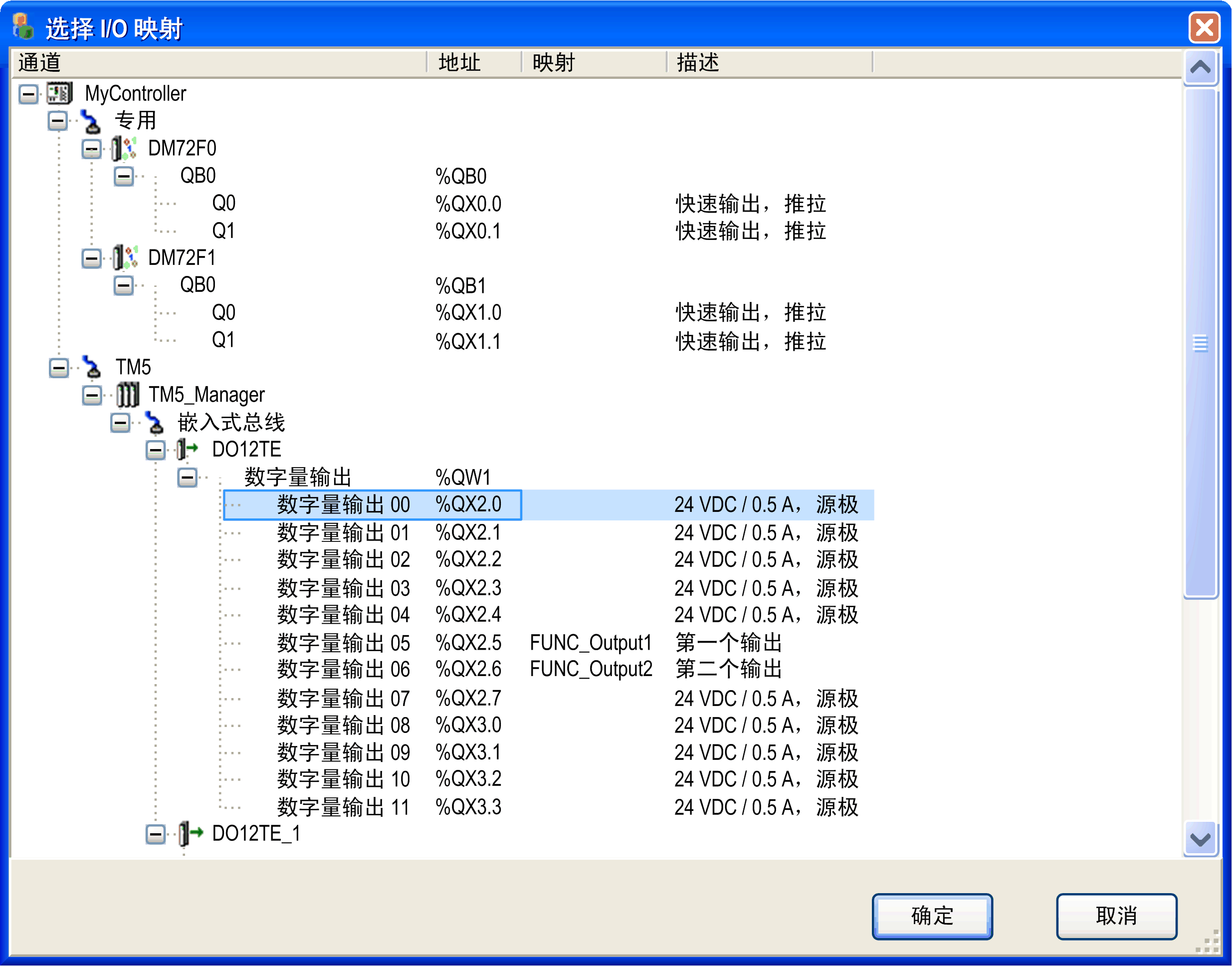
选择 I/O 映射对话框包含以下列:
|
列 |
描述 |
|---|---|
|
通道 |
包含树结构。每个设备由设备名称和设备图标表示。每个 I/O 通道由通道名称表示。 |
|
地址 |
包含与 I/O 通道对应的输入/输出地址。 |
|
映射 |
包含当前在 I/O 通道上映射的 I/O 变量。 |
|
描述 |
包含 I/O 通道的描述。 |
在将变量映射至 I/O 通道时可考虑以下操作:
o将功能模板提供的所有变量映射至 I/O 通道。
o您可将功能模板的一个 I/O 变量映射至已经拥有映射的 I/O 通道。将会覆盖现有映射。
o不允许会导致在相同 I/O 通道上多次分配变量的任何映射。
功能模板在您的项目中创建以下对象:
|
对象 |
描述 |
|---|---|
|
根文件夹 |
在设备树的应用程序节点下创建新文件夹,并按照功能名称文本框中的定义为其命名。 |
|
现场设备 |
使用符合命名规则的名称创建功能模板中包括的现场设备,并将这些设备连接到现场总线主站。必要时会自动调整 I/O 映射。 |
|
可作为导航中根文件夹的子节点的对象 |
功能模板中包含的对象创建在相应导航(设备树、应用程序树、工具树)的根文件夹下,其名称遵循命名规则。对象的属性自动调整。 |
|
任务配置 |
功能模块根据要求调整任务配置。 |
|
全局变量列表 |
使用符合命名规则的名称在根文件夹下创建功能模板中包含的全局变量列表。 |
|
外部变量 |
其全局变量列表不属于功能模板的全局变量会恢复为其原始的全局变量列表,如下所示: o如果应用程序下面尚不存在具有原始名称的全局变量列表,则会自动创建一个。 o如果此全局变量列表中尚不存在具有原始名称的全局变量,则会自动创建一个。 如果全局变量的类型不正确,EcoStruxure Machine Expert 将发出错误检测消息。 |
|
持久变量 |
持久变量会在各自的应用程序变量列表中恢复,如下所示: o如果应用程序下面尚不存在持久变量列表,则会用其原始名称自动创建一个。 o如果持久变量列表中尚不存在具有原始名称的变量,则会自动创建一个。 如果永久性变量的类型不正确,EcoStruxure Machine Expert 将会发出一条消息。 |
|
外部对象 |
不功能模板中不包括但被功能模板引用的对象(如功能块和 DUT)按如下方式处理: o如果对象不存在,则创建对象 o如果对象已存在且尚未修改,则对象保持不变 o如果对象已存在且检测到修改,则消息视图中报告错误。如要显示与所检测到的修改有关的更多信息,请单击消息视图中的条目。 |
通过功能模板实例化创建的任何对象都会列在消息面板中。
为了避免命名冲突,如果在同一台控制器设备上多次实例化相同的功能模板,则以下命名约定适用于应用程序功能及关联对象:
|
如果原始对象的名称... |
则... |
|---|---|
|
第一种情况: |
|
|
包含应用程序功能的名称。 |
该对象的这一部分被创建的新应用程序功能名称替换。 |
|
示例: |
|
|
模板原始应用程序功能 Axis 包含程序 Axis_Init。 |
对于使用此模板创建的新应用程序功能 Axis1,新程序相应命名为 Axis1_Init。 |
|
第二种情况: |
|
|
不包含应用程序功能的名称。 |
将带下划线的新应用程序功能的名称插入到原始名称中,以形成唯一的新名称。 |
|
示例: |
|
|
原始应用程序功能 Axis 包含程序 InitProg。 |
对于使用此功能模板创建的新应用程序功能 Axis1,新程序相应命名为 Axis1_InitProg。 |
注意: 应用程序功能应使用简短名称,以便名称可以完全显示。