概述
通过命令或单击中的按钮,打开对话框。
库存储库是一个数据库,用于存储已安装在本地系统上供 EcoStruxure Machine Expert 项目使用的库。
该对话框显示了当前定义的库(存储库)以及当前安装的库。
它可用来:
-
添加、修改或删除存储库
-
安装、卸载和导出库
对话框包含以下元素:
|
参数 |
描述 |
|---|---|
|
列表 |
选择存储库文件的本地系统上的一个目录。 选择可在列表中显示由 EcoStruxure Machine Expert 提供的标准库。 选择可在列表中仅显示您自己定义的库。 |
|
列表 |
选择某个名称,以在的列表中显示由主提供程序提供的那些库(或者选择由主提供程序定义的组名)。 若要显示选定提供的所有库,请从列表中选择。 |
|
列表 |
此列表按库的项目信息提供的名称(标题)、版本号和公司名称显示选定在选定提供的库。 |
|
选项 |
激活选项可根据库类别对列表排序。类别名称显示为节点,可以展开或折叠以显示/隐藏库。 取消激活此选项可将库按字母顺序列出。 |
|
按钮 |
请参见 库位置(存储库) 一节。 |
|
/ 按钮 |
请参见 库的安装和卸载 一节。 |
|
按钮 |
打开对话框,将库项目保存到本地文件系统。数据类型为 或 (具体取决于所选库的类型)。 |
|
按钮 |
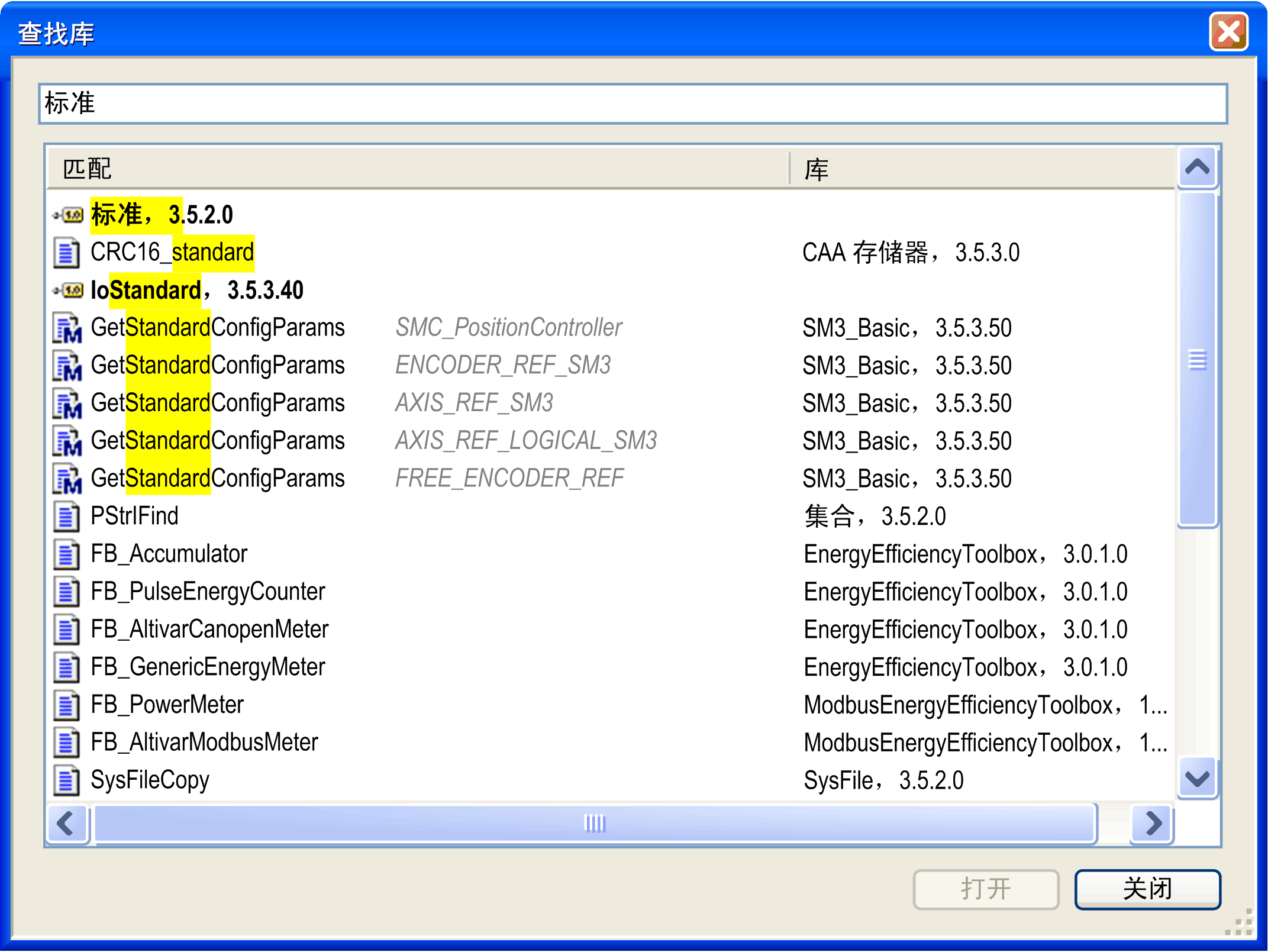
请参见 查找库 一节。 |
|
/ 按钮 |
请参见 有关特定库的详细信息 一节。 |
|
按钮 |
打开对话框。使用 EcoStruxure Machine Expert V2.2 及更高版本的编译器,占位符解析会忽略库配置文件。 |
库(存储库)
您可以使用多个存储库来管理库。已定义的存储库显示在列表中。默认情况下,该列表包含由 EcoStruxure Machine Expert 提供的标准库的条目以及由您自己定义的库的条目。
若要编辑存储库的路径或名称,请单击按钮。
对话框显示:

对话框包含以下元素:
|
参数 |
描述 |
|---|---|
|
列表 |
列出已定义的位置。稍后将按从上到下的给定顺序对它们进行搜索以找到库。 |
|
/ 按钮 |
修改库的顺序。选定位置在列表中上移或下移。 |
请注意,设置 将显示先前定义的所有位置的库。在此视图中,不能进行安装。
定义新存储库或修改现有存储库的路径和名称
单击对话框的按钮以添加新存储库。随即会显示对话框。
若要修改现有存储库,请在对话框中选择相应条目,然后单击按钮。对话框显示。
对话框包含以下元素:
|
参数 |
描述 |
|---|---|
|
框 |
输入新存储库的路径,或编辑选定存储库的路径。 若要浏览某个文件夹或创建新文件夹,请单击 按钮。 验证选定文件夹是否为空。 |
|
框 |
为位置输入符号名称,例如,。 |
库的安装和卸载
您可以将安装在本地系统()上的库包括在项目中。安装的前提条件是,必须在的选项卡上指定至少一个、信息和。
若要安装库,请在对话框中选择要将库添加到的存储库,然后单击按钮。
此时将打开对话框。这是一个用于浏览文件的标准对话框。默认情况下,过滤器设置为。您可以将过滤器更改为,或更改为。
选择所需的库,然后单击。该库将添加到对话框中已安装的库列表中。
如果您选择因不能提供必需的(标题、版本、公司)而无法打开的库,则会显示相应消息。
若要卸载库,请在对话框中已安装库的列表中选择该库,然后单击按钮。
有关特定库的详细信息
若要显示选定库的详细信息,请选择包含版本的库所在的行,然后单击按钮。随即会显示对话框,其中提供了库的中的详细信息。若要获取更详细的信息,请单击按钮。
若要显示选定库与其他库的相关性,请选择包含版本的库所在的行,然后单击按钮。此时会显示对话框,其中列出了包括在选定库中的库,含有、和信息。
将根据以下语法列出通过占位符进行的引用:
#<占位符名称>。
有关库占位符的详细信息,请参见 占位符机制一章。