简单模式中的通讯设置
概述
当在对话框。它提供了一个图形视图,用于为设备与编程系统之间的通讯配置相关参数。
简单模式中的选项卡包含编程设备、当前网关以及连接状态下的目标设备的图示。
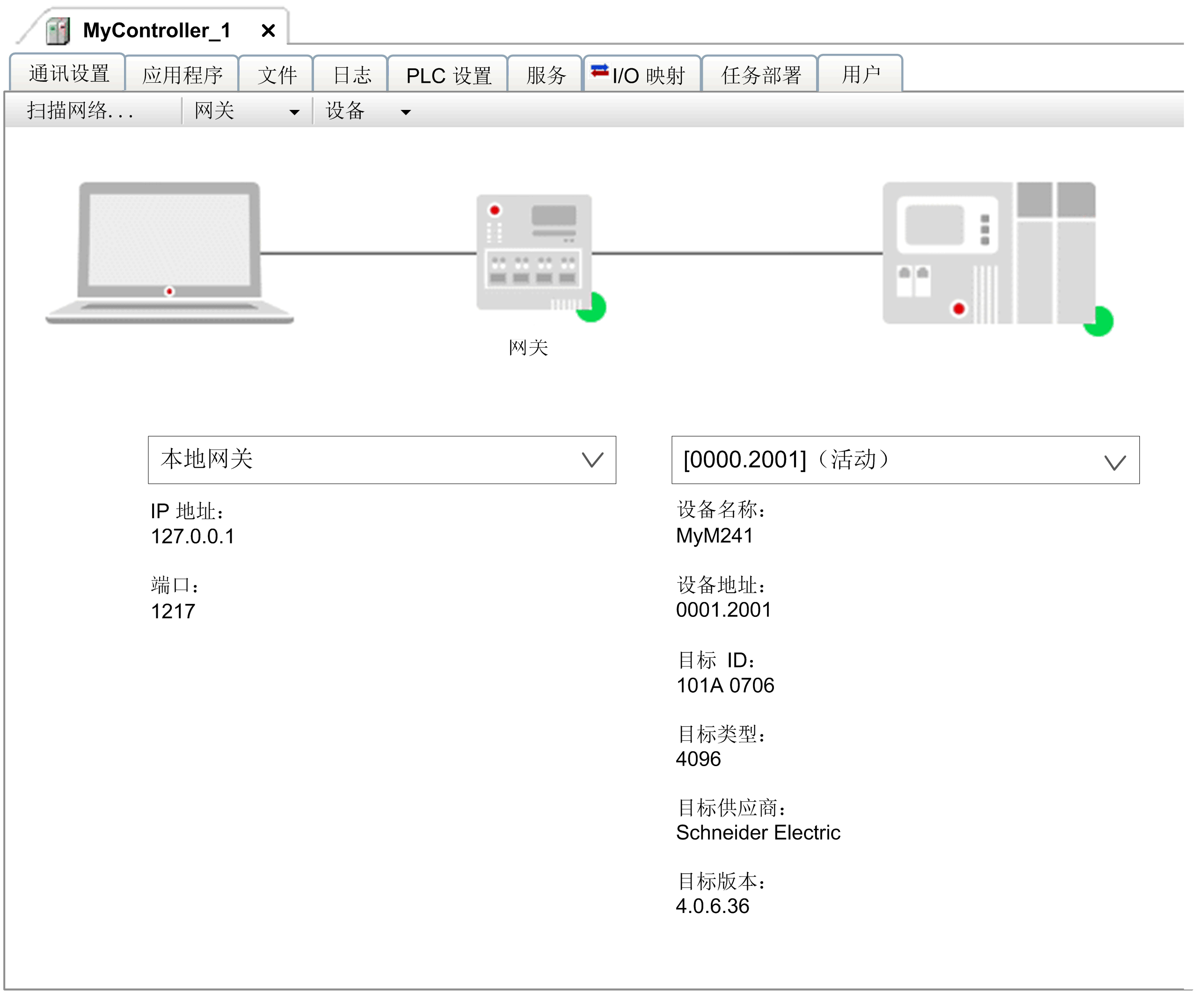
在选择字段中选择网关和目标设备。能够选择的列表条目取决于和参数。
您可以用不同方式进入目标设备:
-
通过 IP 地址,比如
-
通过设备地址,比如
-
通过设备名称,比如
网关符号右下角的状态图标指示通讯状态:
|
颜色 |
描述 |
|---|---|
|
红色 |
无法建立连接。 |
|
绿色 |
已建立连接。 |
|
黑色 |
未定义连接状态。 |
单击目标设备的状态图标,启动该设备的网络扫描。但这只有在网关尚未启动搜索时才可行。
元素的说明
简单模式中选项卡的元素:
|
组件 |
描述 |
|
|---|---|---|
|
按钮 |
打开对话框,其中列出了已配置的网关及其相关设备。 如果选择,则仅显示目标 ID 与项目中配置的设备相同的设备。 如果未选择,则显示网络中检测到的所有设备。 |
|
|
列表 |
– |
|
|
|
打开对话框,添加新网关。 |
|
|
|
打开对话框,其中显示了所有网关的概览。在此对话框中,您可以添加或删除网关。您可以使用按钮更改网关条目的顺序。 |
|
|
|
打开对话框。它让您能够为本地网关设置块驱动配置。 |
|
|
列表 |
– |
|
|
|
将定义的设备添加到收藏设备列表。 |
|
|
|
打开显示了收藏设备列表的对话框。在此对话框中,您可以添加或删除设备,或者更改条目的顺序。列表顶部的设备定义缺省设备。 |
|
|
|
打开用于重命名设备的对话框。 |
|
|
|
登录期间,所连接的控制器闪烁。 |
|
|
|
EcoStruxure Machine Expert 实施与 ping 工具类似的回显服务。 为了验证网络连接的质量,EcoStruxure Machine Expert 向控制器发送五个回显数据包。向这些数据包中连续添加的用户数据量取决于控制器的通讯缓冲区大小。 结果消息被显示出来,指示平均往返延迟时间以及已通过连接回显的用户数据量。 |
|
|
|
如果激活了此选项,EcoStruxure Machine Expert 能够自动恢复通讯设置,即便您将在另一台计算机中打开项目。
注: 如果在另一台计算机上使用此项目,必须复位活动路径。
如未选择此选项,则会将设置存储在您计算机的本地 EcoStruxure Machine Expert 选项中。在这种情况下,如要在另一台计算机上使用项目,您必须重新配置这些设置。
注: 如果使用 SVN,请务必禁用此选项,以免设备对象遭到拦截。
|
|
|
|
如果激活了此选项,EcoStruxure Machine Expert 会在要执行以下在线命令之一时提醒用户进行确认:。 |
|
|
|
如果激活了此选项,列表将精简至包含目标 ID 与项目中配置的设备相同的那些设备。 |
|
|
|
如果激活此选项,与此控制器的通讯便会加密。需要使用证书,才能登录控制器。如果没有证书可用,会显示相应的错误消息,请求显示并安装证书。 如果在编辑器。 |
|
|
|
打开对话框,以修改用于通讯加密的控制器设置。 |
|
|
|
单击此按钮可打开 (更改运行时密码策略)对话框,此对话框可让您修改与正在使用的密码策略有关的控制器设置。 |
|
|
|
打开对话框,显示所连接设备的安全设置。允许您修改列中的设置。单击以将其写入到设备。 |
|
对话框
如果在对话框中选择了新的通讯策略,则会修改控制器上的配置:
|
组件 |
描述 |
|---|---|
|
(New Policy) |
|
|
(Current Policy) |
显示所选择的通讯加密策略。 |
|
(New Policy) |
包含一个列表,可从中选择新的加密策略:
|
|
|
|
|
(Current Policy) |
显示所选代码签名策略。 |
|
(New Policy) |
包含一个列表,可从中选择新的代码签名策略:
|
|
(Device User Management) |
|
|
(Current Policy) |
显示所选择的用户管理策略。 |
|
|
包含一个列表,可从中选择新的用户管理策略:
|
|
|
如果激活了此选项,则注册组件(例如,OPC UA)无需提供凭据即可连接到控制器。但是,为控制器配置的设备用户管理将保持活动状态。 |
对话框
如果在对话框中选择了新的密码策略,则会修改控制器上的配置:
|
组件 |
描述 |
|
|---|---|---|
|
|
如果激活了此选项,则将为在设备用户管理中定义的用户帐户密码激活密码策略。 |
|
|
区域 |
||
|
|
定义密码的最小长度。 缺省值:8 |
|
|
|
定义密码必须包含的唯一字符的数量。 缺省值:4 |
|
|
|
如果激活了此选项,则密码必须包含至少一个小写字母。 |
|
|
|
如果激活了此选项,则密码必须包含至少一个大写字母。 |
|
|
|
如果激活了此选项,则密码必须包含至少一个数字字符。 |
|
|
|
如果激活了此选项,则密码必须包含至少一个特殊字符(如 或 )。 |
|
|
|
如果激活了此选项,则密码不得包含登录用户的用户名。 |
|
|
|
如果激活了此选项,则会根据区域中配置的参数,在多次登录尝试失败后,锁定用户。 |
|
|
区域 |
||
|
|
选择锁定机制要考虑的用户类型:
|
|
|
|
选择在用户帐户被锁定(用定义)之前,登录尝试失败的最大次数。 如果选择值 0,则不限制登录失败尝试的次数。用户帐户未锁定。 缺省值:10 |
|
|
|
选择在执行最大登录尝试失败次数(使用定义)后,用户帐户的锁定时长(秒)。 要解锁锁定用户,管理员或对该锁定用户的用户组具有写入权限的用户组成员可以为该用户分配新密码。 缺省值:600 |
|