Konfiguration von MQTT über ION Setup
Verwenden Sie den erweiterten Modus in ION Setup für Folgendes:
-
Wählen Sie die zu veröffentlichenden Daten aus.
Hinweis: Die Daten stammen aus der Verknüpfung numerischer ION-Ausgangsregister anderer Module mit den Eingangsregistern des MQTT-Exportmoduls. Sie können keine anderen Arten von ION-Registern verknüpfen. Weitere Informationen
-
Geben Sie die Verbindungsdaten zwischen dem Messgerät und dem Broker ein.
-
Überprüfen Sie den Status der MQTT-Verbindung.
Voraussetzungen:
-
Kenntnis der ION-Architektur.
-
Die IPv4- bzw. IPv6-Adresse oder der vollständig qualifizierte Domänenname des MQTT-Brokers.
-
Vollständiger Zugriff auf die Messgerätkonfiguration.
-
Sie haben eine Zertifizierungsstellen-Datei (CA) für den Broker hochgeladen. Weitere Informationen hierzu finden Sie unter Hochladen einer MQTT-Zertifizierungsstellen-Datei.
So konfigurieren Sie MQTT:
- Öffnen Sie ION Setup.
-
Öffnen Sie den erweiterten Modus für Ihr Messgerät.
Geben Sie bei Aufforderung die Anmeldedaten des Geräts ein.
Tipp: Um den erweiterten Modus zu öffnen, klicken Sie im Network Viewer für Ihr Messgerät auf Strg+Auswahl.
- Öffnen Sie MQTT Export Modules.
-
Wenn Sie noch kein MQTT-Modul haben:
-
Rechtsklicken Sie auf MQTT Export Modules.
-
Wählen Sie Insert Module aus.
MQTT Export 1 wird erstellt.
-
- Öffnen Sie MQTT Export 1.
-
Rufen Sie Inputs auf, wählen Sie den Eintrag unter Source aus, den Sie verknüpfen möchten, und wählen Sie dann Edit aus.
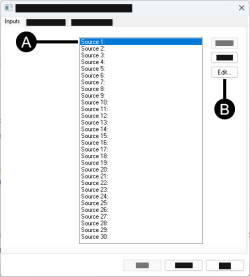
Der Bildschirm ION Input Selection wird angezeigt.
- Verbinden Sie die Quelleneingänge:
So verknüpfen Sie jeweils einen Eingang:

Rufen Sie Inputs auf und wählen Sie dann unter Source das MQTT-Modul aus, das Sie verknüpfen möchten.
Rufen Sie Output Registers auf und führen Sie dann folgende Schritte aus:
Wählen Sie einen Modultyp mit einem numerischen Register aus.
Wählen Sie das Modul aus, das Sie öffnen möchten.
Wählen Sie das numerische Register aus, das Sie mit dem unter Source ausgewählten Eintrag verknüpfen möchten.
Klicken Sie auf OK.
Tipp: Sie müssen ein Register auswählen, damit OK aktiviert wird.
ODER
So verknüpfen Sie mehrere Eingänge gleichzeitig:
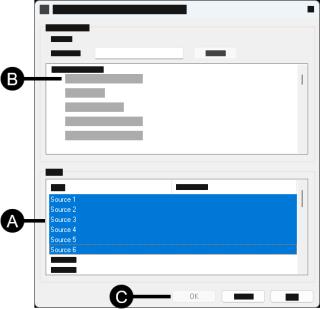
Rufen Sie Inputs auf und wählen Sie eine Reihe von Quellen des MQTT-Moduls aus, das Sie verknüpfen möchten, und drücken Sie dann Umschalt+Auswahl oder Strg+Auswahl.
Rufen Sie Output Registers auf und führen Sie dann folgende Schritte aus:
Wählen Sie einen Modultyp mit einem numerischen Register aus.
Wählen Sie das Modul aus, das Sie öffnen möchten.
Wählen Sie das Startnummernregister aus, das Sie mit dem Eintragsbereich unter Source verknüpfen möchten.
Tipp: ION Setup verknüpft nach dem Startregister automatisch so viele verfügbare benachbarte Register wie möglich.
Klicken Sie auf OK.
Tipp: Sie müssen ein Register auswählen, damit OK aktiviert wird.
Wiederholen Sie diesen Vorgang, bis alle gewünschten Verknüpfungen erstellt sind.
- Wählen Sie Setup Registers aus.
- Geben Sie Ihre MQTT-Verbindungseinstellungen ein.
- Wählen Sie Send aus.
- Bestätigen Sie Ihre MQTT-Verbindung.