使用 ION Setup 配置 MQTT
在 ION Setup 中使用高级模式执行以下操作:
-
选择要发布的数据。
注: 数据来源于将其他模块的数字 ION 输出寄存器与 MQTT 导出模块的输入寄存器进行链接。您无法链接其他类型的 ION 寄存器。欲了解有关,
-
输入测量仪与代理之间的连接详情。
-
检查 MQTT 连接状态。
前提条件:
-
了解 ION 架构。
-
MQTT 代理的 IPv4、IPv6 或完全限定域名。
-
完整的测量仪配置访问权限。
-
您已为该代理上传了证书颁发机构 (CA) 文件。有关更多信息,请参阅上传 MQTT 证书颁发机构文件。
若要配置 MQTT:
- 打开 ION Setup。
-
为测量仪开启高级模式。
出现提示时,请输入设备凭据。
提示: 要打开高级模式,在 Network Viewer 中按 Ctrl+Select 测量仪。
- 打开 MQTT Export Modules。
-
若您尚未拥有 MQTT 模块:
-
右键点击 MQTT Export Modules。
-
选择 Insert Module。
MQTT Export 1 已创建。
-
- 打开 MQTT Export 1。
-
转至 Inputs,选择要链接的 Source,然后选择 Edit。
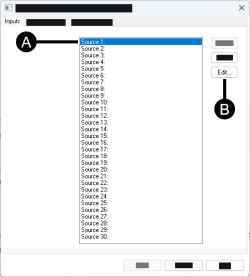
随即显示 ION Input Selection 屏幕。
- 链接源输入:
要一次链接一个输入:
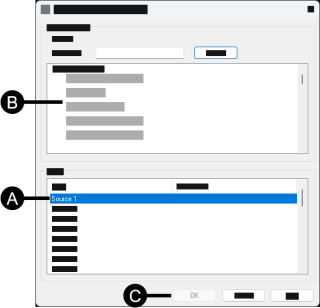
转至 Inputs,然后选择要链接的 MQTT 模块的 Source。
转至 Output Registers,然后:
选择具有数字寄存器的模块类型。
选择您要打开的模块。
选择要链接到的数字寄存器,然后选择 Source。
选择 OK。
提示: 您必须选择一个寄存器才能点击 OK。
或者
要同时链接多个输入:
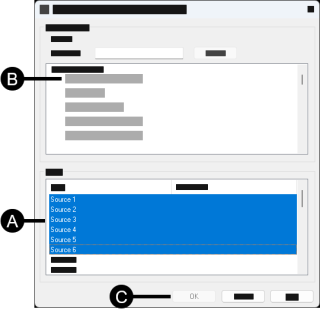
转至 Inputs,使用 Shift+Select 或 Ctrl+Select 从 MQTT 模块中选择要链接的输入源范围。
转至 Output Registers,然后:
选择具有数字寄存器的模块类型。
选择您要打开的模块。
选择要链接到的 Source 范围的起始数字寄存器。
提示: ION Setup 将自动链接起始寄存器之后尽可能多的可用连续寄存器。
选择 OK。
提示: 您必须选择一个寄存器才能点击 OK。
重复此操作,直到创建所有所需的链接。
- 选择 Setup Registers。
- 输入您的 MQTT 连接设置。
- 选择 Send。
- 确认您的 MQTT 连接。